


AndresJGM
-
Contenido
246 -
Ingreso
-
Última visita
-
Días ganados
6
Tipo de contenido
Perfiles
Foros
Calendario
Mensajes publicados por AndresJGM
-
-
- En el menú Sistema, Sociedades, Departamentos y Distribución, ahora cada departamento creado tiene la opción de asignarle un presupuesto. Departamentos siempre ha existido en SiReTT pero nunca ha sido utilizado, pero ahora se podrá manejar no solamente para asignar los empleados en sus áreas de trabajo.
- Ahora cada compra, gasto avanzado, gasto simple y retorno tiene la opción de asignarles un departamento dentro de la sociedad correspondiente. Se integra el filtro de departamento a los buscadores respectivos.
- Nuevo Monitor en el menú conta llamado Centro de Costos, donde se podrá observar mes a mes, el gasto producido por cada departamento de la empresa, junto con el presupuesto establecido para reconocer si hubo déficit o superávit.
- Se inicia el proceso de rediseño del formulario de buscadores y reportes.
- Se actualizan las librerías de Javascript de Bootstrap, Jquery, Jquery UI, Select2. Se eliminan librerías obsoletas para optimización. Se planea eliminar Jquery UI cuando se eliminen las dependencias restantes.
- Se incluye el Cliente ID en los reportes exportados de Artículos vendidos, devueltos y apropiados, tanto en Ventas como en Conta.
- Se agregan 7 espacios nuevos para referencias en artículos, para un total de 14. Estos espacios van a ser utilizados a futuro para presentar características adicionales de los productos en artículos avanzados y poder compararlos con otros, como por ejemplo en Televisores: pulgadas, Hz, HDR, Curvatura, QLED / OLED. Se integra el soporte
- Modernización a Bootstrap de módulos para subir fotografías.
- Implementación de Pluses Salariales en Nómina. Este valor es un extra que siempre se le paga al empleado, por fuera de su salario base y se agrega siempre al informe de Comisiones y Bonificaciones.
-
- Control de ventas en negativo por familia.
- Rediseño estético de módulos de búsqueda.
- Rediseño de módulos de listas de módulos.
- Integración de país como dato adicional en registros del sistema (clientes, proveedores, configuración de plataforma, sucursales, etc).
- Moneda base del sistema ahora depende del país en el que esté configurado. Soporte para Costa Rica, Nicaragua, Panamá, Colombia, República Dominicana.
- Llenado de información de Provincias, Ciudades y Distritos de acuerdo al país seleccionado.
- Clasificación de Sub-Cuentas contables en Activos, Pasivos, Gastos, Costos, Patrimonio.
- Contabilidad ahora soporta 5 decimales en lugar de 2, para mayor precisión.
- Nuevos informes contables.
- Soporte para procesar asientos contables en Compras y Retornos.
- Optimización del buzón de usuarios por temas de rendimiento del sistema.
- Actualizaciones para compatibilidad con PHP 8.2
- Nueva opción para desactivar el indexado del sitio por navegadores web.
- Múltiples reportes ahora generan sus resultados directamente en Excel, con formato y datos numéricos con formato de moneda y posibilidad de realizar operaciones entre estos.
- Control de Ausencias en RR.HH.
- Rediseño de módulos carga de fotografías.
- Actualización de la escalera de impuesto sobre la renta.
- Envío de Boletas de Salario al correo de los empleados.
- Rediseño visual de los módulos de Recursos Humanos. -
- Corrección en múltiples reportes de utilidades para usar descuento en valor y no en porcentaje.
- Mismo arreglo en ABC de utilidad para considerar descuentos.
- Rediseño del código del reporte de ABC de ventas.
- Nueva opción para enviar una pre-venta a una sucursal.
- Exportado de boletas ahora incluye dirección.
- Nueva opción para personalizar títulos de proformas por caja.
- Arreglo en el código de cierre de periodo contable.
- Se incluyen teléfonos del cliente y número de mesa en impresión de pre-ventas y facturas.
- Desarrollo para TICA en generador de archivo de texto.
- Modo super ahora se puede establecer por Sucursal.
- Filtro de emisor de documento en informe de devoluciones.
- Descripción corta de producto se puede establecer en editor rápido de productos.
- Carga de archivo de conteo ahora admite decimales en cantidad.
- Nuevo reporte de costos de artículo detallado por histórico.
- Filtros de línea y tipo en consulta de clasificación de vendedores.
- Nueva opción de bloqueo de sucursal para desarrollo y administración SiReTT.- Corrección en generador de catálogos, no mostrando productos con utilidades altas.
- Clasificación de Notas de Crédito y Débito.
- Nuevos permisos para modificar cantidades o eliminar líneas en preventas.- Cambio de versión de Font Awesome.
- Limpieza de archivos de bases de datos.
- Eliminación de históricos a 6 meses y no a un año.- Rediseño de módulos de creación de categorías y clases.
- PDF de ordenes.
- Envío de PDF por correo personalizable.
- Correcciones a CSS por actualización de Awesome Font.- Soporte para Cupones de Descuento.
- Corrección en Sorteos con monedas diferentes a la base.
- Notas de crédito contables a multimoneda.
- Rediseño del concepto de perfiles de usuario para ser personalizables.
- Rediseño de permisos de acceso a módulos, ahora con control por perfil y por usuario.
- Rediseño de permisos específicos operativos por usuario. -
Usuarios del Sistema
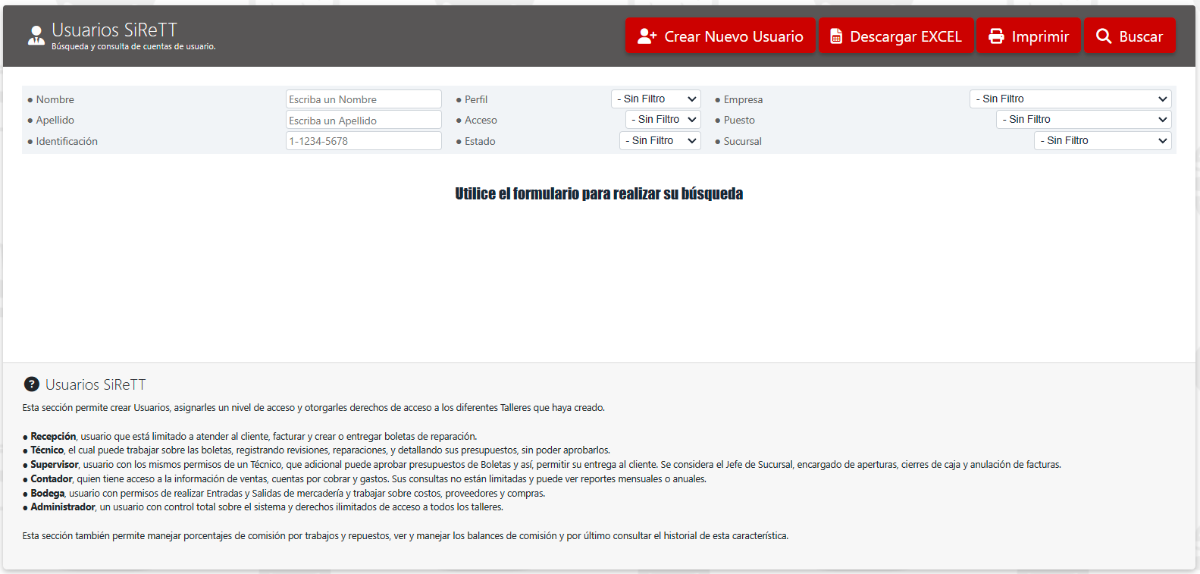
Desde el menú Usuarios, podemos visitar las opciones de Lista de Usuarios y Registrar Nuevo Usuario, esta última opción también está disponible en Lista de Usuarios.
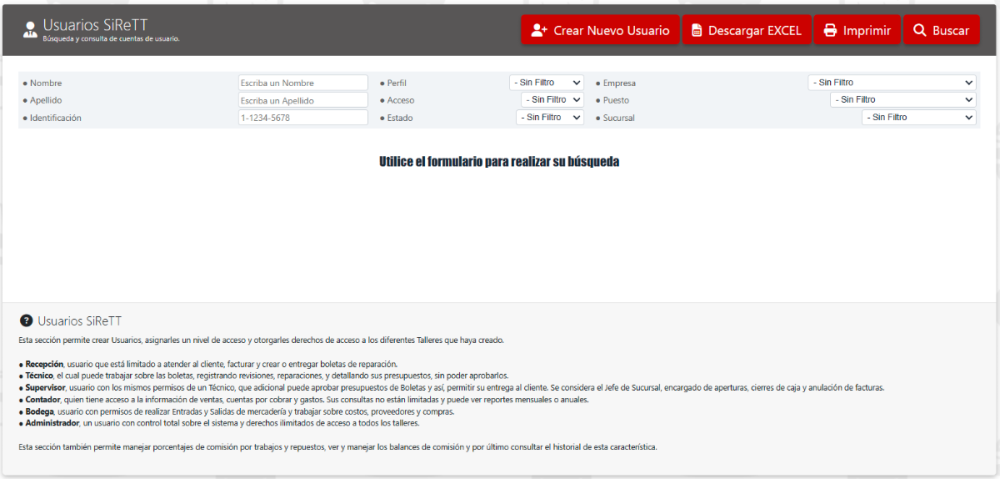
Esta herramienta funciona como un buscador de usuarios, donde podemos generar listas, ver sus estadísticas y utilizar herramientas por usuario. Como todo reporte del sistema, la consulta se puede Imprimir o Descargar en Excel.
Para agregar una nueva cuenta, vamos a dar clic en Crear Nuevo Usuario. Vamos a estudiar cada sección del módulo de registro o edición de usuario.
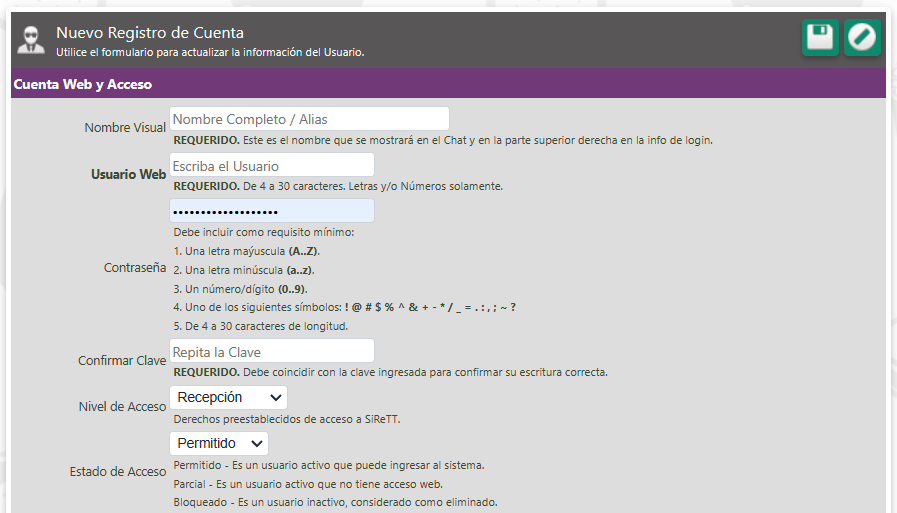
Nombre Visual: es el nombre que veremos en reportes o datos sobre usuarios, la forma más fácil de identificarlo.
Usuario Web: es el nombre corto abreviado y sin espacios con que esta persona iniciará sesión en el sistema. Suele ser un estándar por empresa para todo usuario, como por ejemplo 3 letras del nombre seguido del apellido, o una combinación de 3/4/3 entre nombre, 1er apellido y segundo apellido, pero estos son ejemplos simplemente y podría ser cualquier cosa que el empresario desee.
Contraseña: es la clave de acceso del usuario para ingresar al sistema. Existen reglas para la contraseña para complicar que sea averiguada por terceros, donde se requiere que tenga mínimo una letra mayúscula, una minúscula, un dígito, algún signo y que sea de 4 a 30 caracteres de largo.
Confirmar Clave: es un espacio para repetir la contraseña ingresada y que se confirme que está bien digitada antes de crear el usuario.
Ambas opciones de contraseña solamente aparecen la primera vez que se crea el usuario. Para cambiar la contraseña de un usuario o la propia en un futuro, se requiere hacer una operación distinta, ya sea en la lista de usuarios, o desde el menú de sesión.
Nivel de Acceso: es el espacio donde estableces el perfil de usuario al que corresponderá esta cuenta.
Estado de Acceso: establece si este usuario tiene acceso permitido (normal, que puede ingresar al sistema), parcial (que no puede ingresar al sistema con su cuenta, pero aparecerá en selectores de vendedor), o bloqueado, que del todo se considera como eliminado, aunque se conserva para consultar históricos.
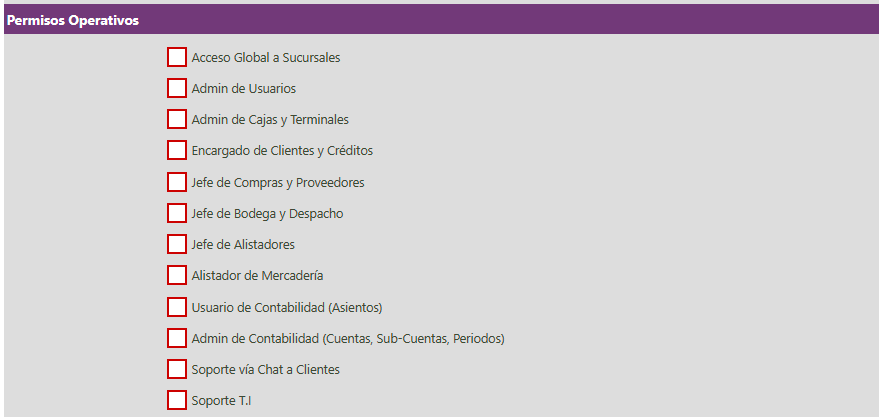
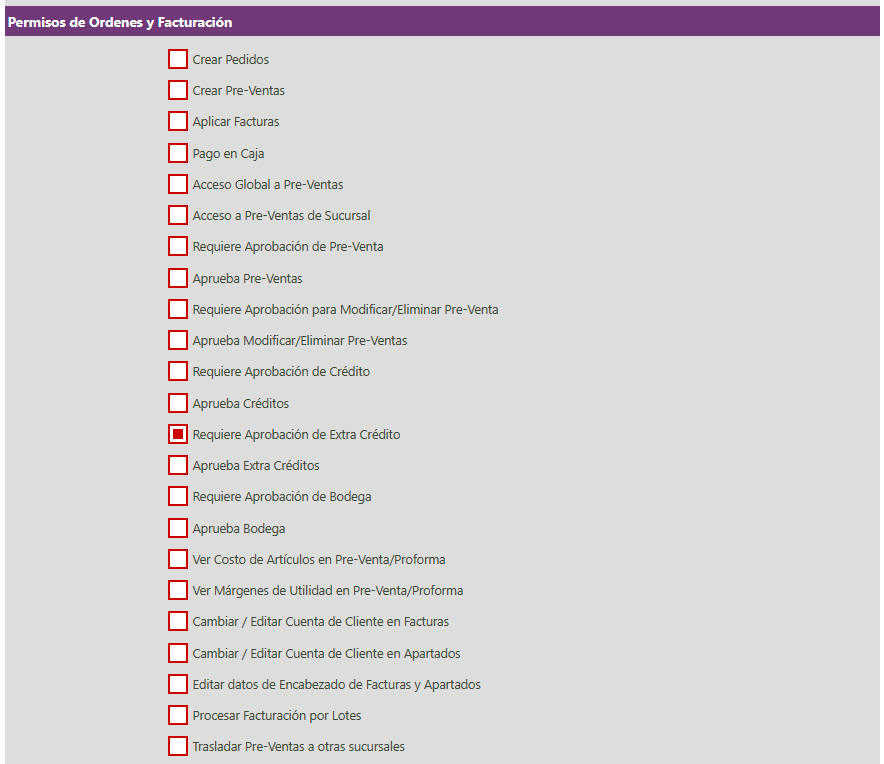
Esta sección otorga permisos administrativos en diferentes herramientas y operaciones del sistema.
Acceso Global a Sucursales: este usuario puede ingresar a cualquier sucursal, y no necesita que se establezcan permisos de acceso por aparte.
Admin de Usuarios: este usuario puede trabajar con perfiles de usuarios de su mismo rango (ver el Rango en perfiles de usuarios). Por ejemplo, un usuario Admin que podría cambiarle la contraseña o crear otros usuarios del perfil Admin.
Admin de Cajas y Terminales: este usuario puede abrir o cerrar cajas, inclusive si están en control de otras personas, o trasladarse el control de terminales. Ignora los bloqueos de Cajas y Terminales por usuario al tener esta opción habilitada.
Encargado de Clientes y Créditos: este usuario puede administrar los límites crediticios de un cliente y asignar clientes a encargados diferentes. Se le permite establecer exoneraciones y también ver clientes conectados al sistema de forma global.
Jefe de Compras y Proveedores: puede ver información de compras y ordenes, establecer datos de configuración de proveedores por conectividad web, y saltarse el límite de consultas de proveedores por perfil.
Jefe de Bodega y Despacho: puede ver información de Pre-Ajustes y Distribuciones de inventario de otros usuarios, realizar operaciones globales en bodegas, aun si no es el operador de las mismas.
Jefe de Alistadores: permite asignar a terceros o tomar ordenes de alisto de mercadería de pre-ventas.
Alistador de Mercadería: indica que este usuario es un alistador de mercadería y aparecerá disponible para que se le asignen ordenes de alisto de pre-ventas.
Usuario de Contabilidad: se le permite al usuario trabajar en herramientas contables del sistema para quienes cuenten con la licencia indicada. También los usuarios contables pueden anular notas de crédito contables, certificados, registrar exoneraciones a clientes, generar reportes globales de cuentas por cobrar, reparar trámites electrónicos en conflicto, trabajar con cuentas bancarias para la licencia indicada, generar reportes globales sin filtro de sucursal, cambiar fecha de abonos, ver datos de inversión total sobre artículos, trabajar con pre-gastos, recepciones de documentos de hacienda, entre otros.
Admin de Contabilidad: el usuario puede trabajar como usuario de contabilidad, y adicional realizar operaciones de configuración contable como iniciar o cerrar periodos, establecer los libros diarios y otros parámetros de conta.
Soporte vía Chat a Clientes: el usuario aparece como conectado al sistema y los clientes web pueden verlo y enviarle mensajes para soporte.
Soporte T.I: puede consultar estadísticas de manejo del sistema
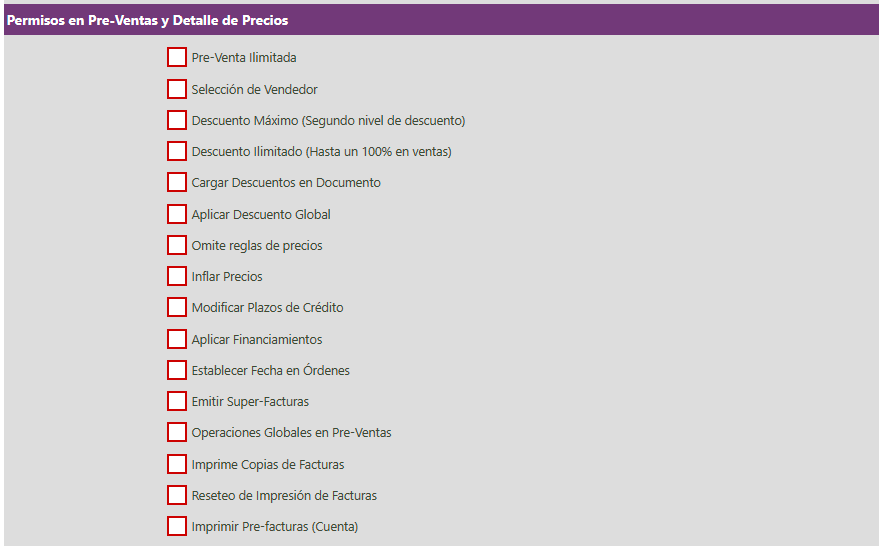
Pre-Venta ilimitada: el usuario puede tener ilimitadas preventas activas esperando a ser aplicadas. En caso contrario, se debe obedecer el límite de preventas establecido en la configuración del sistema.
Selección de Vendedor: el usuario puede seleccionar y asignar a un vendedor en la preventa diferente a él mismo.
Descuento Máximo: el usuario tiene acceso al segundo nivel de descuento del artículo, conocido como máximo y establecido por artículo (o por como estén configurados los descuentos en el sistema).
Descuento ilimitado: el usuario puede realizar un descuento hasta de un 100% al artículo.
Por defecto, cualquier usuario que pueda facturar puede aplicar el descuento conocido como Base.
Cargar Descuentos: el usuario tiene acceso a una operación en la Pre-Venta o en la Proforma, para automáticamente aplicar el mejor descuento BASE posible a cada artículo del documento.
Aplicar Descuento Global: el usuario tiene acceso a una operación en la Pre-Venta o en la Proforma, para aplicar un descuento establecido de forma global, obviamente limitado a sus permisos y a los límites base.
Omite reglas de precios: el usuario puede facturar a cualquier precio, omitiendo reglas de precios establecidas. Puede ver la documentación de Precios y Reglas en esta misma sección del foro.
Inflar Precios: el usuario puede vender a un precio mayor al establecido por el artículo. Este es un permiso especial para personas con capacidad de negociar o que buscan un mayor lucro con el producto.
Modificar Plazos de Crédito: el usuario puede cambiar el plazo de crédito de una Factura, por encima de la configuración propia de la cuenta del cliente.
Aplicar Financiamientos: con la licencia indicada, se le permite al usuario establecer un plan de financiamiento sobre el saldo de una factura de crédito.
Establecer Fecha en Órdenes: el usuario puede establecer la fecha de vencimiento de una proforma/orden.
Emitir Super-Facturas: el usuario podrá incluir en el detalle de una Pre-Venta artículos que estén en bodegas de otras sucursales.
Operaciones Globales en Pre-Ventas: el usuario puede trabajar administrativamente con pre-ventas emitidas en la misma sucursal inclusive por otros usuarios. Así mismo, podrá bloquear/desbloquear o eliminar de forma pacial o global pre-ventas de su sucursal.
Imprime Copias de Facturas: cada factura emitida tiene un conteo de impresiones, y este conteo indica inclusive si ya no es la impresión original y se convierte en copia de factura. Con este permiso, un usuario podría reimprimir facturas que ya aparecen como COPIA.
Reseteo de Impresión de Facturas: este usuario podrá resetear el contador de impresiones de facturas, inclusive para quitar la marca de COPIA y volver a imprimir un original del documento.
Imprimir Pre-facturas: este usuario puede imprimir la cuenta actual de una Pre-Venta. Esta herramienta la utilizan restaurantes para llevar el dato a cobrar a la mesa antes de que sea pagada, pero en ciertas ocasiones no es necesario, y usuarios podrían aprovechar este paso con malas intenciones sobre el capital de la empresa.
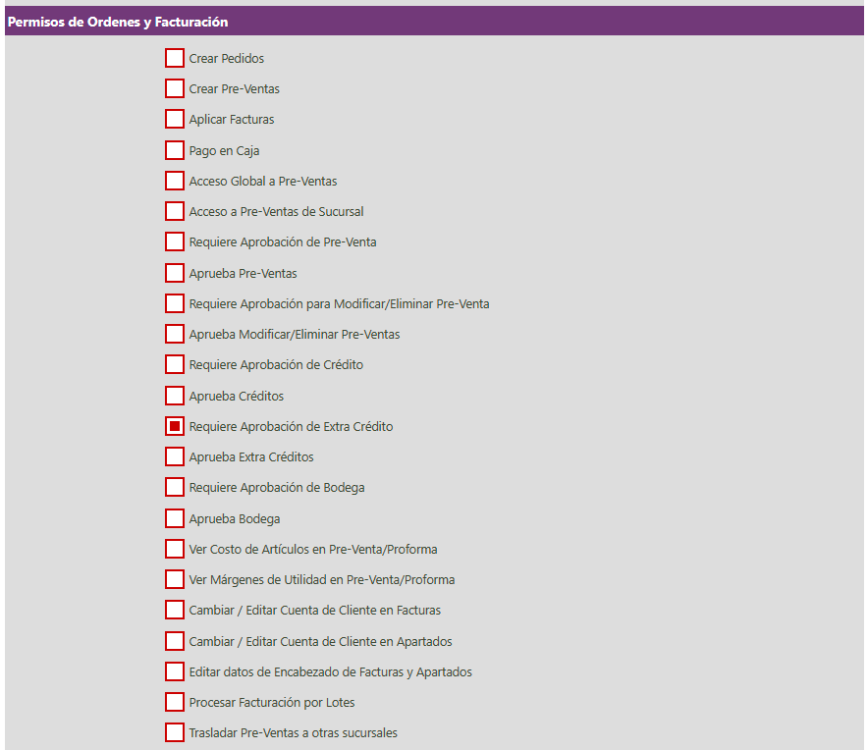
Crear Pedidos: el usuario puede iniciar documentos de pedidos/ordenes/proformas de clientes.
Crear Pre-Ventas: el usuario puede iniciar documentos de pre-venta. Es un permiso importante y requerido para vendedores.
Aplicar Facturas: el usuario podrá aplicar sus pre-ventas y convertirlas en Facturas. A veces no se le da este permiso a vendedores y se le deja al cajero para que establezca el cómo se va a pagar antes de aplicar.
Pago en Caja: es un permiso especial para que el usuario pueda aplicar la factura (requiere el permiso anterior), pero establezca que la forma de pago se hará en Caja o por una tercera persona encargada del cobro. Este documento queda como una factura de contado con saldo total, a cero días, y evita que la caja se cierre a menos que se cancele, o se convierta a crédito.
Acceso Global a Pre-Ventas: al usuario se le permite ver Pre-Ventas de forma global e ingresar a las mismas. Es un permiso importante, por ejemplo, si este usuario va a brindar descuentos que el vendedor usualmente no puede ofrecer, o si ocupa modificar líneas, variar cantidades o hasta aplicar el documento o eliminarlo.
Acceso a Pre-Ventas de Sucursal: un permiso similar al anterior, pero limitado a la sucursal actual donde se encuentre la sesión del usuario.
Requiere Aprobación de Pre-Venta: el usuario necesita que la Pre-venta sea Aprobada, antes de poder aplicarla. Es un permiso especial para dar una revisión final a las ventas del usuario antes que se emitan.
Aprueba Pre-Ventas: este usuario sería quien aprueba las Pre-ventas que necesiten esta autorización para ser emitidas.
Requiere Aprobación para Modificar/Eliminar Pre-Venta: el usuario que tenga esta opción necesita que le autoricen el modificar o eliminar la Pre-venta, antes de poder hacerlo. Es un permiso importante para controlar que usuarios no ajusten las cantidades restando unidades a artículos a facturar, o que del todo eliminen la línea o la Pre-venta en su totalidad.
Aprueba Modifica/Eliminar Pre-Ventas: este usuario otorga la autorización para realizar la modificación o eliminación de cantidades o líneas de detalle.
Requiere Aprobación de Crédito: este usuario requiere autorización para poder emitir facturas de crédito.
Aprueba Créditos: este usuario aprueba las solicitudes de autorización de emisión de facturas de crédito.
Requiere Aprobación de Extra Crédito: este es un permiso IMPORTANTE y que debe estar activo para TODO USUARIO que emita facturas y que no deba vender más allá de los límites de crédito de un cliente. Se conoce como extra crédito a una factura que se emite bajo el concepto de crédito, pero superando el límite de crédito del cliente, o cuando el cliente se encuentra moroso con otras facturas pendientes.
Aprueba Extra Créditos: este usuario aprueba las solicitudes de autorización de extra crédito.
Requiere Aprobación de Bodega: el usuario requiere la autorización prueba de su pre-venta por parte de Bodega para poder aplicarla.
Aprueba Bodega: este usuario autoriza solicitudes de autorización de bodega sobre pre-ventas.
Ver Costo de Artículos en Pre-Venta/Proforma: el usuario puede ver en la información de cada artículo del documento, el costo del mismo, para así tener mayores posibilidades de negociar con el cliente.
Ver Márgenes de Utilidad en Pre-Venta/Proforma: el usuario tiene acceso a un módulo que muestra el resumen final del documento en cuanto a utilidades y márgenes.
Cambiar/Editar Cuenta de Cliente en Facturas: el usuario puede asignar una factura ya emitida a otra cuenta de cliente. Esto no cambia el cliente a nombre de quien se emite el documento, pero si la cuenta responsable del documento y su pago.
Cambiar/Editar Cuenta de Cliente en Apartados: el usuario puede cambiar la cuenta de cliente de un documento de apartado.
Editar datos de encabezado de Facturas y Apartados: el usuario puede cambiar datos del encabezado de la factura, como información del cliente en caso de documentos NO electrónicos, fecha de emisión, vencimiento, comentarios, vendedor.
Procesar Facturación por Lotes: el usuario tiene acceso a una herramienta en la Pre-venta, que le permite duplicar el mismo documento a múltiples clientes de una misma categoría de clientes.
Trasladar Pre-Ventas a otra Sucursal: el usuario puede trasladar la Pre-venta a otra sucursal. Los artículos dentro de la misma respetarán la bodega origen de la sucursal anterior, por lo que se considerará una super factura de llegar a aplicarse.
-
Permisos por Módulo
Al visitar un módulo del sistema, obviamente teniendo permisos previos para hacerlo, podemos ver y establecer los permisos de utilización del mismo. Para esto, simplemente visite cualquier herramienta del sistema y luego vaya al menú de sesión.
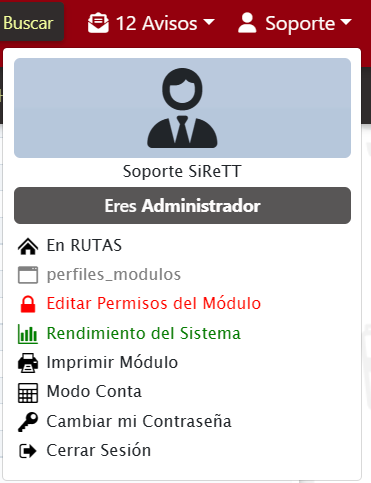
Haga clic en la opción de Editar permisos del Módulo.
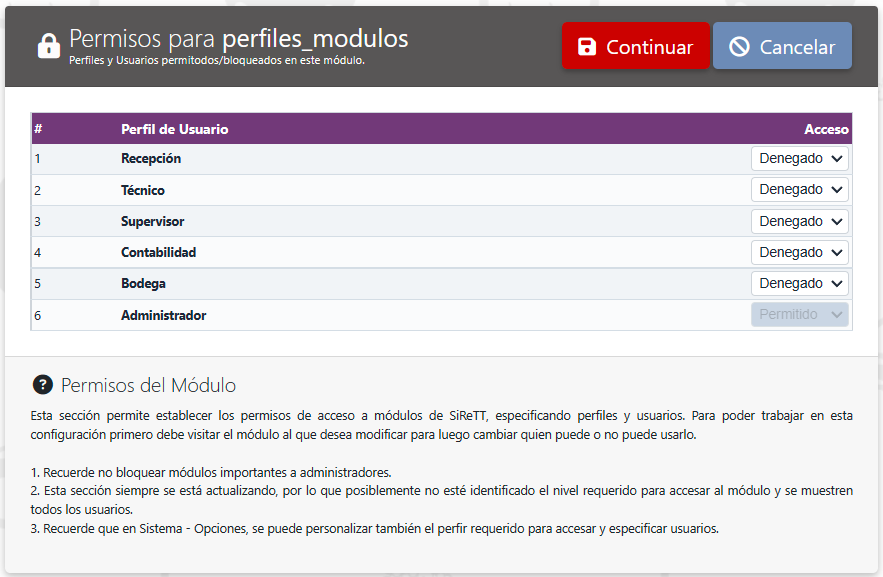
Esta es una herramienta de dos pasos. El primer paso nos pregunta que perfiles de usuario pueden o no pueden utilizar el módulo. Al denegar a un perfil el acceso a un módulo, lo hacemos directamente a todos los usuarios que estén en ese perfil. Cuando hagamos este ajuste, vamos a dar clic en Continuar.
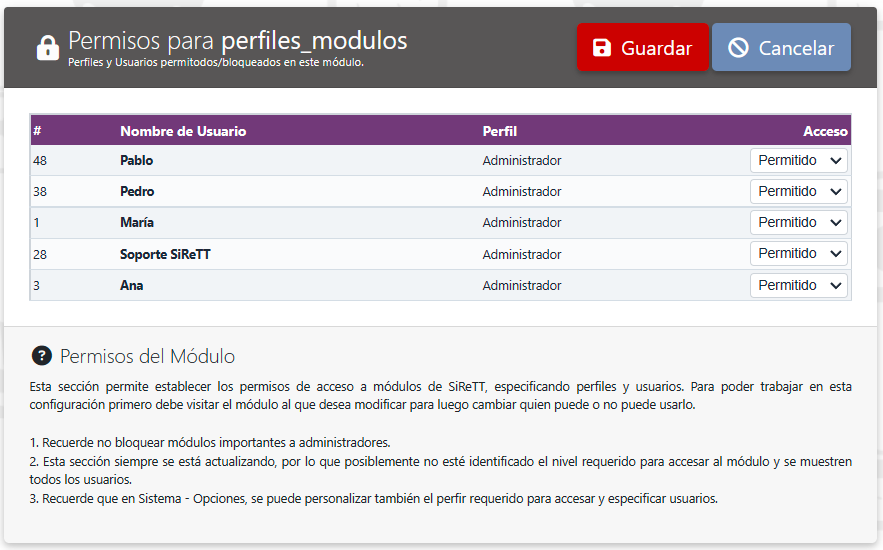
El siguiente y último paso nos muestra los usuarios que quedaron dentro de los perfiles que tienen permitido la vista del módulo, por si queremos BLOQUEAR específicamente a algunas personas dentro del perfil. Al finalizar los ajustes, damos clic en Guardar para que ya los cambios en permisos queden registrados y activos.
-
Perfiles de Usuario
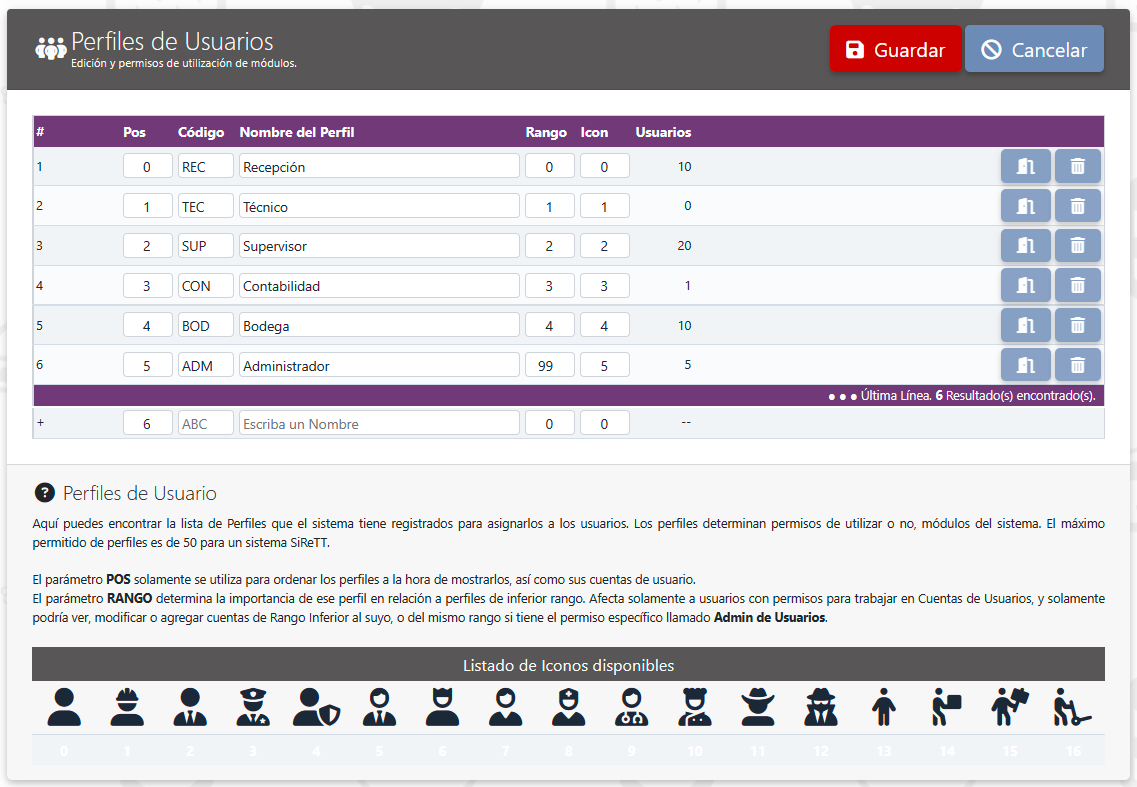
En el menú Usuarios, visita la opción de Perfiles de Usuario.
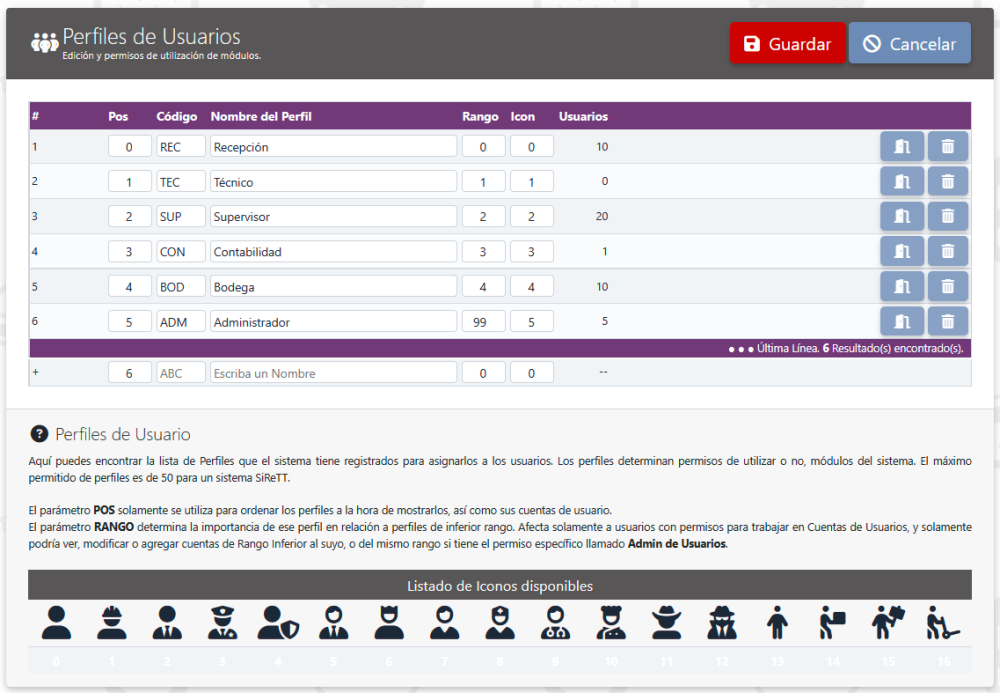
La lista de perfiles actuales del sistema se mostrará, y en las opciones laterales de cada perfil se nos permite modificar los módulos a los que tiene acceso, o eliminar del todo el perfil. En la parte inferior existe un espacio adicional para agregar perfiles extra al Guardar los cambios.
Cada línea de perfil tiene las siguientes opciones:
POS: establece la prioridad o la forma de ordenar los perfiles y usuarios al mostrarlos en un listado o selector.
Código: un nombre corto de 3 caracteres para indicar el usuario.
Nombre del Perfil: La descripción del perfil indicado.
Rango: establece la posición del perfil en perspectiva de otros perfiles. Un perfil de Rango mayor podría administrar y crear/modificar usuarios de rangos inferiores, obviamente si este posee permisos de manejo de usuarios.
Icon: el ícono para el perfil, basado en la lista de iconos mostrada en la parte inferior.
Usuarios: informativo, muestra cuantas cuentas de usuario posee el perfil.Módulos por Perfil
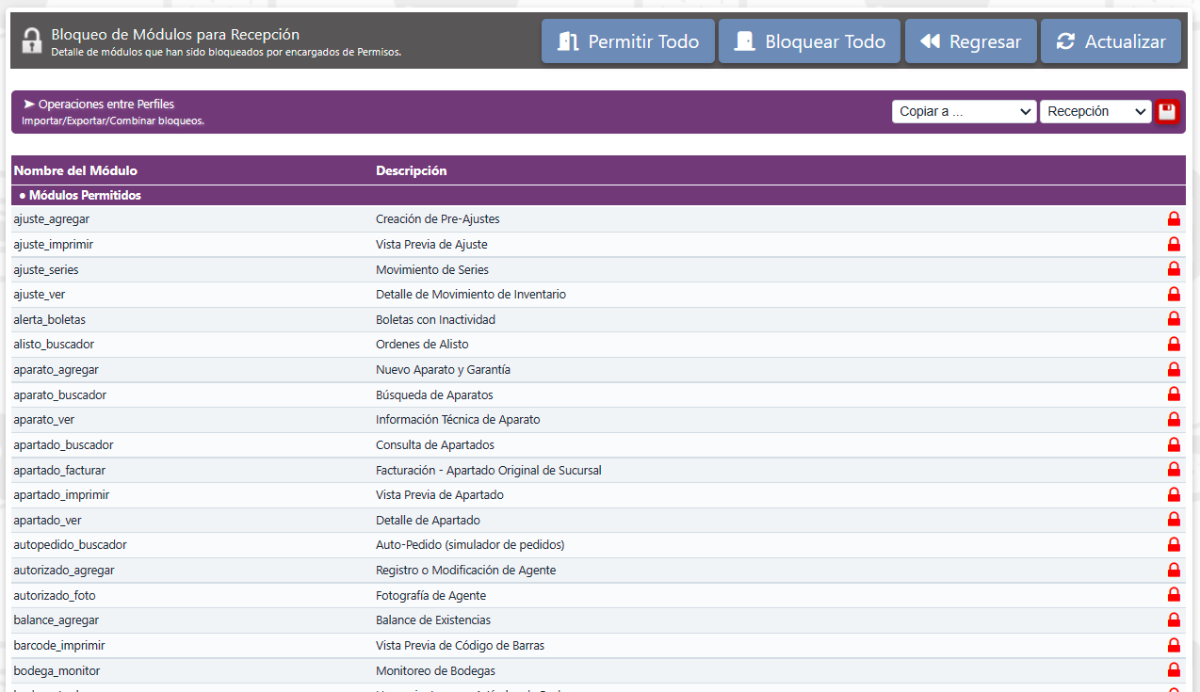
Por cada perfil mostrado en la lista, existe un botón extra que nos lleva al editor de módulos por perfil.
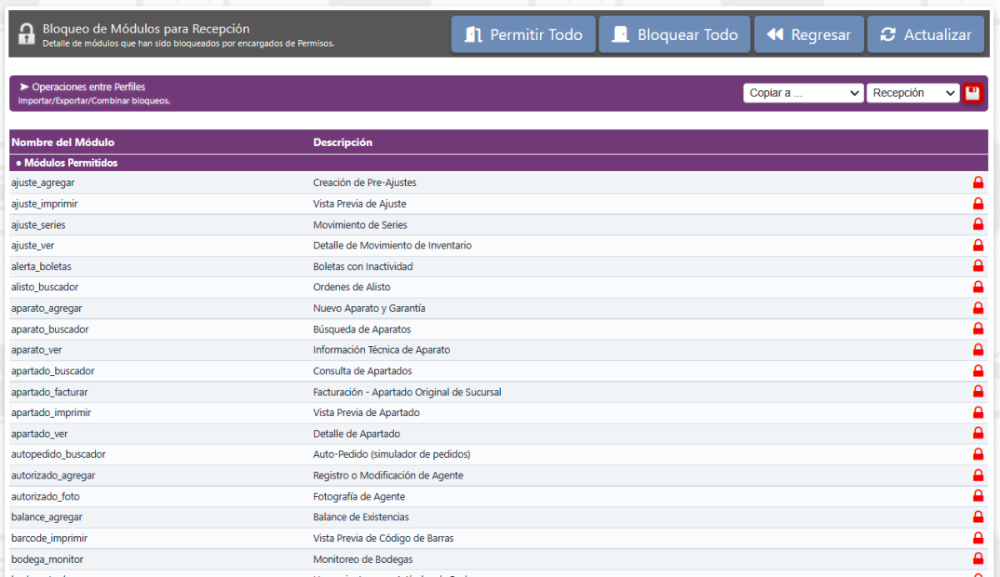
En la parte superior contamos con las siguientes herramientas:
Permitir Todo: quita el bloqueo de todos los módulos existentes, permitiendo un acceso total a TODO el sistema a los usuarios de dicho perfil.
Bloquear Todo: establece un bloqueo global a todos los módulos del sistema para usuarios del perfil.
Regresar: nos retorna a la lista de perfiles.
Actualizar: vuelve a cargar el módulo que estamos utilizando, para detectar cambios posibles realizados en otras estaciones.Luego tenemos la opción de Operaciones entre Perfiles, la cual nos permite Copiar/Sobreescribir/Combinar los permisos por módulo con otros perfiles ya establecidos.
Copiar: copia los bloqueos a/del perfil seleccionado. Copiar no reemplaza los bloqueos del perfil destino ya establecidos, solo importa los del perfil origen.
Sobre escribir: reemplaza todos los permisos y bloqueos a módulos del perfil destino, basado en el perfil origen.
Combinar: combina los bloqueos del perfil origen y destino, y deja los resultados en ambos perfiles.Por último, se nos muestra la lista de módulos permitidos y bloqueados, los cuales con un solo clic en el candado podríamos cambiar su estado de bloqueado/permitido o viceversa.


-
Conceptos
SiReTT cuenta, a partir del año 2023, con una nueva estructura y concepto de usuarios y permisos de utilización de módulos del sistema. Esta nueva estructura que ahora incluye la creación de hasta 60 perfiles personalizados, se define de la siguiente manera:
Usuarios: cuentas que se crean para la utilización de personas, con el fin de que estas puedan ingresar al sistema y trabajar en él desde un punto de vista empresarial. Los usuarios se agrupan en Perfiles, y se les definen permisos específicos operativos.
Perfiles de Usuario: el perfil de usuario define a mayor escala, en que módulos del sistema un usuario puede y no puede trabajar. SiReTT incluye los clásicos perfiles de Recepción, Técnico, Supervisor, Contabilidad, Bodega y Administrador, pero ahora posee la posibilidad de agregar y crear nuevas reglas para más perfiles. Inclusive se podría crear un perfil de usuario que solamente pueda visitar un único módulo. Para ajustes específicos, también se puede que un usuario de un perfil no pueda mirar un módulo, aunque su perfil si lo pueda hacer.
Permisos Operativos: se definen por usuario, y establecen que operaciones pueden o no pueden realizar los usuarios. Por ejemplo, aunque un usuario pueda mirar una Factura emitida, no podrá anularle pagos o realizar devoluciones desde la misma. Otro ejemplo sería un usuario Técnico, el cual puede ver boletas, pero al tener la opción de Técnico Estricto, no podrá observar la información del cliente de la Boleta.
Módulo: un módulo es un área de trabajo del sistema, una sección o ventana del mismo orientada a realizar ciertas operaciones. Un módulo puede ser un Reporte, la herramienta de Facturación, o el de crear un artículo. Para identificar el nombre de un módulo, simplemente lo visitamos (de tener permisos para ingresar a él por perfil) y nos vamos al menú de sesión del sistema.
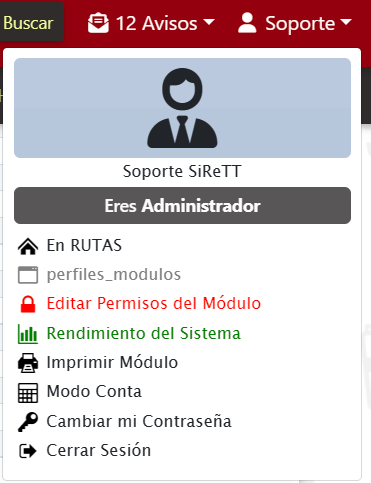
En la fotografía, podemos ver que en gris se nos muestra el nombre del módulo activo.
Perfiles de Usuario Clásicos
Los perfiles clásicos de SiReTT se mantienen por temas de compatibilidad con sistemas previos al 2023. Estos perfiles estaban definidos basados en la experiencia y observación de como las empresas utilizan los sistemas y definen su personal de trabajo, pero el problema es que, con la integración de nuevos tipos de negocios a nuestra red de clientes, estábamos obligando a las empresas a adaptarse a SiReTT, y no más bien haciendo que el sistema se adaptara al negocio.
Recepción fue un perfil creado para la persona que interactúa con el cliente, con permisos de creación de Pre-Ventas, Proformas y Boletas.
Técnico es el perfil orientado a trabajar la parte de reparaciones, taller y boletas. Podría asignar repuestos de inventario a sus reparaciones, pero no tomarlos hasta recibir autorización de un superior. Si él técnico es limitado, no podría realizar tareas de recepción ni ver datos de clientes.
Supervisor fue diseñado para el usuario que era encargado del local, el jefe de los perfiles anteriores, y podría realizar operaciones relacionadas con autorización de tomas de repuestos, recepción o envío de mercadería a otras sucursales, revisiones de cierre de caja, anulación y corrección de pagos sobre facturas.
Contabilidad fue un rango mayor creado con el fin de ya tener posibilidades de generar reportes financieros, registrar gastos, realizar anulaciones de facturas y pagos, registrar proveedores, trabajar en el área de documentos electrónicos y hacienda.
Bodega es un perfil para usuarios que ya pueden trabajar en el inventario, realizar entradas y salidas directas para corregir el stock, asignar precios de venta, ver y modificar costos, tramitar importaciones y aplicar compras.
Administrador es el perfil mayor, con acceso global a toda sucursal del sistema y con la capacidad de realizar todas las tareas sin limitación de los perfiles anteriores, y principalmente tener el único acceso a la configuración del sistema y usuarios.
-
- Permiso específico de usuario para trabajar con usuarios.
- Imprimir pre-factura ahora solicita la impresora a enviar el documento.
- Certificados ahora registran la sociedad propietaria del mismo.
- Impresión de certificados con datos de la sociedad propietaria.
- Filtro de tipo de subcuenta contable en buscadores.
- Filtro de estado de asiento contable en buscadores.
- Filtro de tipo de gasto en consulta contable de compras.
- Opción para perfil mínimo al imprimir prefacturas.
- Imprimir prefactura ahora registra el precio total de esa preimpresión.
- Ordenamiento de sociedades.
- Venta en negativo ahora es un parámetro por Familia y no global.
- Registro de recepciones que crean nuevos proveedores ahora tendrán el nivel del usuario que la recepcionó.
- Aplicar un plan de financiamiento a un saldo de una factura ahora es aplicable por usuarios según la configuración de su perfil.
- Filtros de Marca, Modelo y Clase, así como de grupo de artículo, en reporte de ultimas ventas.
- Limpieza del uso del VIEW de costos, el cual provoca saturación del sistema y puede pegar los servicios.
- Nuevo informe de utilidades por artículo.
- Al registrar un ingreso directo, ahora se puede seleccionar el tipo de certificado a emitir.
- Buscador de artículos con nuevos filtros de comprado, ordenado y vendido en un rango de fechas.
- Corrección de ubicación al exportar el inventario.
- Impresión de orden con opción de foto.
- Rastreador de artículos comprados al proveedor.
- Nuevo extra reporte al invocar informes de un artículo específico, de utilidades y márgenes.
- Nuevo reporte de Artículos sobre R.M.A, detectando cuantos artículos fueron vendidos en un periodo, y cuantos devueltos según el tipo de bodega destino (defectuoso vs otras), para determinar artículos vendidos que se retornaron por defectuosos.
- Nueva configuración por sucursal para determinar el tipo de despacho y entrega predeterminados.
- Nuevas funciones en webservice para clientes (antes solo habían para proveedores).
- Nueva opción de trámites en cola para reparar múltiples documentos con error en producción. -
- Ajustes con vinculo a Compras y Retornos.
- Informe de consultas web por artículo.
- Artículos vendidos, devueltos y apropiados con opción de mostrar por encargado.
- Recetas editables y duplicables.
- Códigos de barra con título independiente a los datos de empresa.- Preparativos para webservices de clientes.
-
- Integración de mensajería al cliente por WhatsApp.
- Rediseño de reportes de costos.
- Clonado de preventa a múltiples clientes.
- Exportado a Excel de listas de precios.
-
- Rediseño de reportes que calculan costos para tener un mismo concepto e igualdas en los datos.
- Actualizaciones varias a reportes
- Log del Webservice para determinar si hay problemas o saturación en consultas.
- Configuración de sucursal de recepción por Email. -
- Nuevos reportes estadísticos de ventas por Marca.
- Rediseño del cálculo de reportes estadísticos por familia.
- Corrección en el generador de listas de precios, omitiendo cuando la utilidad era mayor que 100.- Renombrado reporte de Precios por Simulación
- Rediseño del reporte de Precios, Ventas y Utilidades.
- Preparación del sistema para Facturación por Lotes.
- Actualización del Análisis Financiero para tomar en cuenta Retornos.
- Limitado del nombre del archivo a 50 caracteres. -
Configuración para acceso al WebService - Clientes
A diferencia de una cuenta de proveedor utilizando el Webservice, un cliente final procesará las Ordenes y Pre-Ventas a su nombre, y no a nombre de terceros. También tendrán acceso a versiones de funciones para consultar el inventario y stock.
Para brindar acceso al webservice a un cliente, vamos a crear o editar un cliente en el menú Clientes - Registrar Nuevo Cliente, o también buscando el cliente y editándolo.
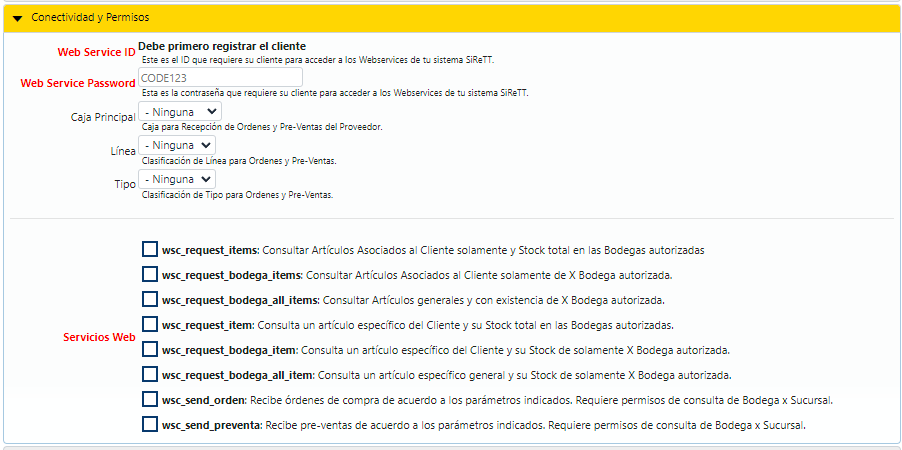
En la pestaña de Conectividad y Permisos, vamos a llenar la información requerida.
- Web Service ID: este valor lo da el mismo sistema cuando el cliente ya está creado. Usualmente es el valor númerico entero del código del cliente, donde por ejemplo si el cliente resulta con el código CL-000065, el código será 65. Este valor se lo debes dar a tu cliente que utilizará el webservice para hacer consultas.
- Web Service Password: aquí vas a colocar la contraseña que le vas a asignar a tu cliente para utilizar el webservice de tu sistema.
- Caja Principal: estableces la Caja de Facturación donde el proveedor va a registrar sus ordenes y pre-ventas, en caso de tener acceso a estas funciones.
- Clasificaciones de Línea y Tipo: estos parámetros se establecen dentro de cualquier orden o pre-venta que emita el cliente por el webservice, para que sus ventas puedan ser clasificadas y filtradas. Los nombres de estos parámetros se pueden personalizar en el menú Sistema - Opciones del Sistema - Sección 9.
- Servicios Web: aquí vas a seleccionar cuales Webservices va a poder utilizar el cliente, estos se explicarán más adelante.
Una vez establecidos los datos, vamos también a indicar a cuales Bodegas va a poder consultar el cliente. Esto lo hacemos desde la Ficha Técnica del Cliente (se abre justo después de guardar el cliente, o cuando buscas un cliente y le das clic). En la parte superior del módulo verás los siguientes botones.

El botón de la Caja con la Lupa, Consulta Directa de Bodegas, nos permite seleccionar a cuales bodegas puede consultar el cliente para así determinar existencias.
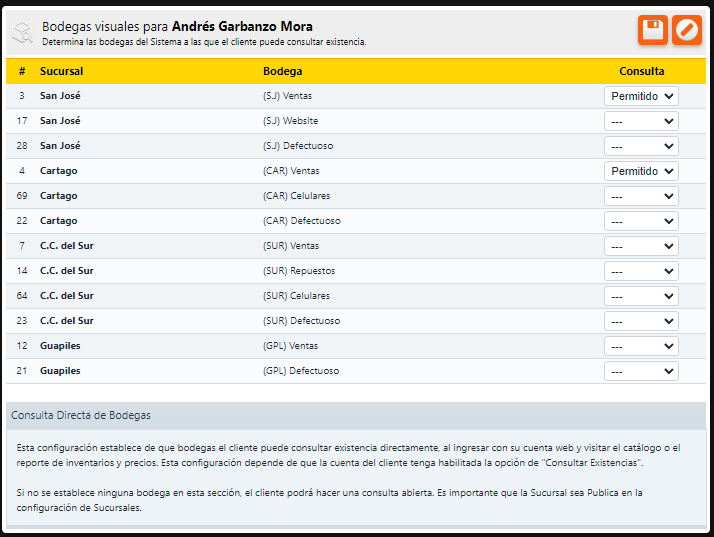
Es un módulo sencillo donde simplemente en la columna de Consulta indicamos "Permitido" si deseamos que el cliente tenga acceso a la consulta de existencia de esa bodega. Guardamos los cambios y regresamos.
Consulta específica por Artículos
Teniendo en claro que a un cliente se le crea un acceso con asignarle una clave, se le permite ver un precio solamente, y se le permite bodegas específicas para stock, también se puede limitar la consulta por artículos.
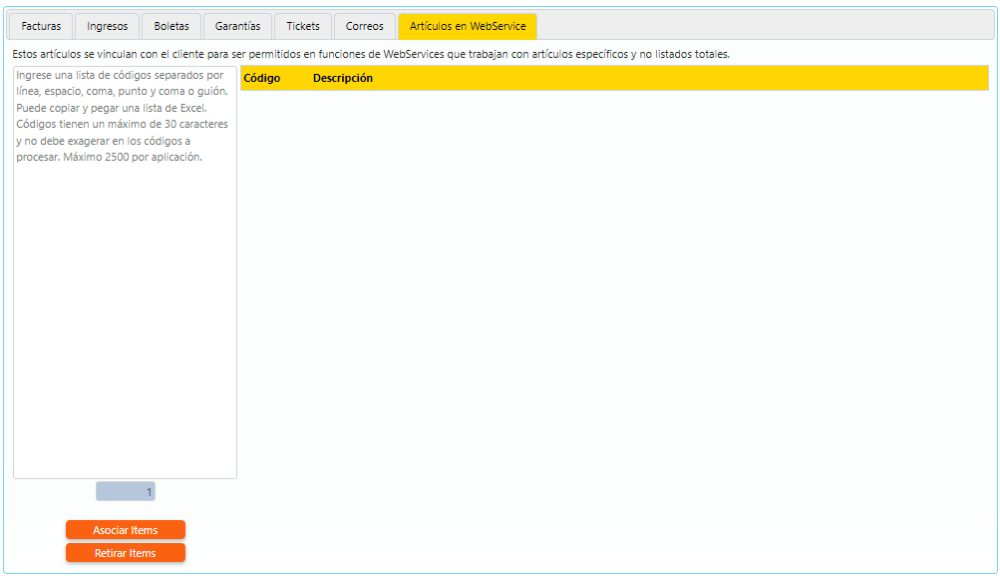
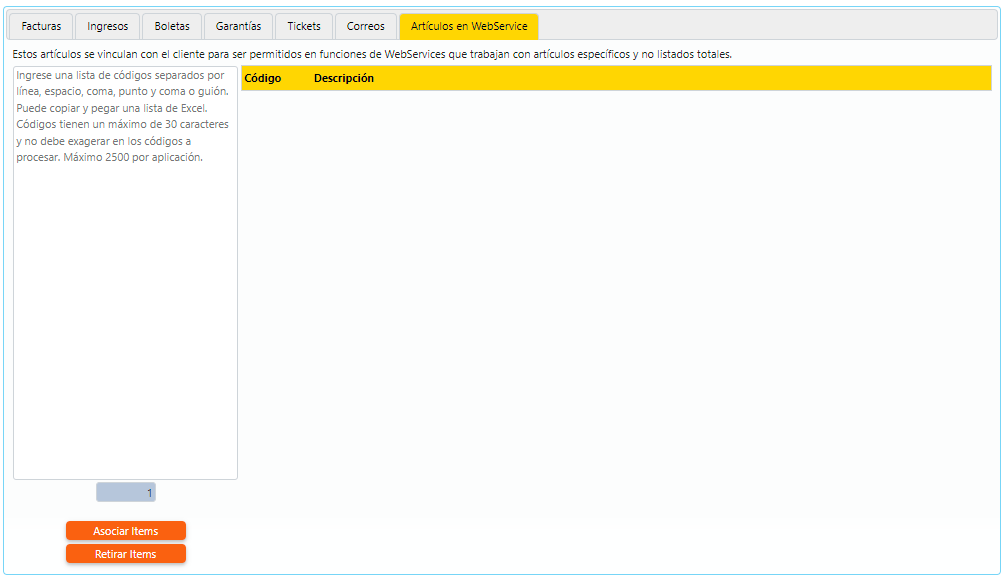
Algunas de las funciones de los Web Services limitan al cliente a consultar artículos que estén vinculados con su cuenta en SiReTT. En el panel de cliente, en la sección de Artículos en Webservice podemos indicar si solamente queremos que se realicen consultas a ciertos códigos del inventario y no a todos.
Parámetros de Funciones
Las siguientes funciones están disponibles para consultar por el webservice.php del Sistema.
Nota: Cuando creas un cliente en SiReTT, se le asigna un código como por ejemplo CL-001053. Cuando el cliente vaya a utilizar los webservices, su usuario de consulta será el número de ese código, o sea, 1053. La contraseña de consulta, sería la que colocamos en Web Service Password.
Toda función del webservice tiene 2 parámetros iniciales básicos.
- ws_cid: INTEGER (Web Service Cliente ID), es el ID de cliente, como se indica en la nota, el número solamente sin ceros a la izquierda.
- ws_passwd: STRING[30] (Web Service Password), la contraseña que asignaste en Web Service Password.
También existen otros parámetros que vas a encontrar:
- bid: INTEGER (Bodega ID), es el número interno de la Bodega que se desea consultar. Este número lo puedes ver en el mismo módulo donde le permites bodegas al proveedor. La empresa que brinda el servicio deberá considerar en su desarrollo, como guardar este valor para consultar bodegas específicas.
- icodigo: STRING[30] (Item Código), es el código exacto del artículo que se desea consultar.
- ws_orden_id: INTEGER (Orden ID), es el número de orden del sistema del proveedor que se va a transmitir a SiReTT Online en casos de funciones de ordenes y pre-ventas. Este parámetro ayuda a SiReTT a controlar si una orden es nueva para el proveedor o ya fue recibida previamente y se desea confirmar.
-
detalle: ARRAY, es un arreglo que contiene los artículos a ordenar o reservar en pre-venta. Esta formado por los siguientes índices:
- codigo: STRING[30], es el código del producto a procesar.
- cantidad: DECIMAL, es la cantidad a procesar del artículo.
- precio: DECIMAL (Opcional), es el precio de venta del artículo ofrecido al cliente. Existe un grado de confianza respecto al precio ya que el proveedor del servicio puede establecerlo, pues es quien cotizó y cobró al cliente mediante su plataforma web.
Web Services - Funciones
- wsc_request_items(ws_cid, ws_passwd): consulta que retorna la lista de artículos vinculados al proveedor junto con su existencia total, sumando todas las bodegas autorizadas.
- wsc_request_bodega_items(ws_cid, ws_passwd, bid): consulta que retorna la lista de artículos vinculados al proveedor, con la existencia de la bodega especificada. Útil para obtener el stock de solamente una sucursal.
- wsc_request_item(ws_cid, ws_passwd, icodigo): consulta que retorna la información y existencia total de las bodegas autorizadas, de un artículo específico que también está vinculado al proveedor.
- wsc_request_bodega_item(ws_cid, ws_passwd, bid, icodigo): consulta que retorna la información y existencia de la bodega indicada, de un artículo específico que también está vinculado al proveedor.
Estas 4 funciones anteriores, limitan las consultas a artículos que están vinculados con el cliente.
Las siguientes 2 funciones, retiran la limitación de artículo vinculado y permiten al cliente consultar cualquier artículo, pero siempre limitando la existencia las bodegas autorizadas.
- wsc_request_bodega_all_items(ws_cid, ws_passwd, bid): consulta que retorna el detalle de artículos con existencia solamente (no retorna sin stock o negativos) de la bodega indicada.
- wsc_request_bodega_all_item(ws_cid, ws_passwd, bid, icodigo): consulta que retorna el detalle del artículo específico y de la bodega indicada.
Web Services - Funciones Avanzadas
- wsc_send_orden(ws_cid, ws_passwd, bid, ws_orden_id, detalle): solicita a SiReTT Online que registre una Orden de Compra en la Sucursal de la Bodega especificada en bid, con el número de orden de referencia ws_orden_id (este número es único para el cliente y puede ser el número de orden del sistema del cliente), con el detalle especificados. Las ordenes de compra no reservan inventarios y no dependen de existencia, y quedan como pedidos pendientes de atender en el menú Ordenes - Cola, en la sucursal asignada por el cliente.
- wsp_send_preventa(ws_cid, ws_passwd, bid, ws_orden_id, detalle): similar a la función anterior, solamente que en este caso se registra la petición como una Pre-Venta, reservando la mercadería directamente para que ya no esté disponible para otras operaciones. Esta operación está limitada a que la mercadería esté disponible en existencia.
-
Configuración para acceso al WebService - Proveedores
Proveedores en SiReTT tienen posibilidades de conectarse al WebService de tu sistema, y adicional a realizar consultas sobre inventario y stock, pueden tambien crear ordenes de venta o pre-ventas en tu sistema a nombre de clientes especificados en el webservice mismo. A diferencia de un cliente con acceso a webservice, donde las ordenes o preventas serían para su misma cuenta, un proveedor puede enviarnos los datos de un cliente para registrarlo en nuestro sistema, y así tener información sobre contacto y entrega del consumidor final.
Dado que una empresa externa se considera un Proveedor, es en esta área que configuramos un acceso y creamos permisos. Con este concepto, entonces vamos a crear un proveedor (o editarlo si ya existe) para la empresa que nos brindará el servicio externo. Esto en el menú Proveeduría - Registrar Nuevo Proveedor, o en el mismo menú, buscando el proveedor, abriéndolo y luego editando.
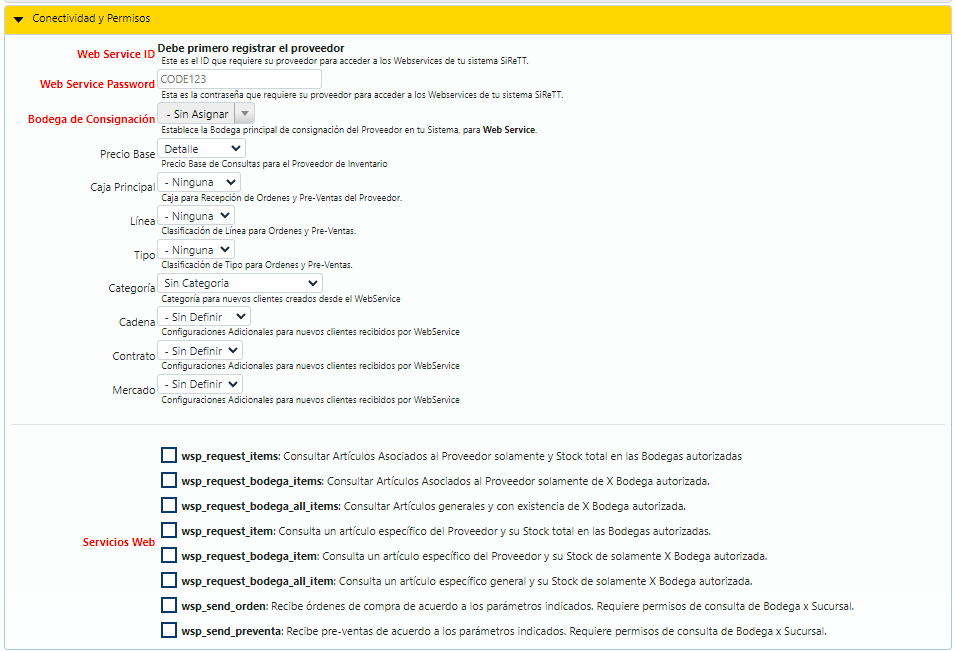
En la pestaña de Conectividad y Permisos, vamos a llenar la información requerida.
- Web Service ID: este valor lo da el mismo sistema cuando el proveedor ya está creado. Usualmente es el valor númerico entero del código del proveedor, donde por ejemplo si el proveedor resulta con el código PR-000065, el código será 65. Este valor se lo debes dar a tu proveedor que utilizará el webservice para hacer consultas.
- Web Service Password: aquí vas a colocar la contraseña que le vas a asignar a tu proveedor para utilizar el webservice de tu sistema.
- Precio Base: aquí vas a seleccionar cual precio de venta le vas a publicar a tu proveedor con los datos del inventario.
- Caja Principal: estableces la Caja de Facturación donde el proveedor va a registrar sus ordenes y pre-ventas, en caso de tener acceso a estas funciones.
- Clasificaciones de Línea y Tipo: estos parámetros se establecen dentro de cualquier orden o pre-venta que emita el proveedor por el webservice, para que sus ventas puedan ser clasificadas y filtradas. Los nombres de estos parámetros se pueden personalizar en el menú Sistema - Opciones del Sistema - Sección 9.
- Categoría: cuando el webservice le permite al proveedor emitir ordenes y pre-ventas, nuevos clientes que se reciban quedarán clasificados en esta categoría. El fin es agilizar la identificación de clientes que compran en aplicaciones de terceros.
- Cadena / Contrato / Mercado: son opciones similares a la categoría del cliente, y nuevos clientes que se reciban por el webservice quedarán asignados a los valores establecidos respectivamente.
- Servicios Web: aquí vas a seleccionar cuales Webservices va a poder utilizar el proveedor, estos se explicarán más adelante.
Una vez establecidos los datos, vamos también a indicar a cuales Bodegas va a poder consultar el proveedor. Esto lo hacemos desde la Ficha Técnica del Proveedor (se abre justo después de guardar el artículo, o cuando buscas un proveedor y le das clic). En la parte superior del módulo verás los siguientes botones.

El botón de la Caja con la Lupa, Consulta Directa de Bodegas, nos permite seleccionar a cuales bodegas puede consultar el proveedor para así determinar existencias.
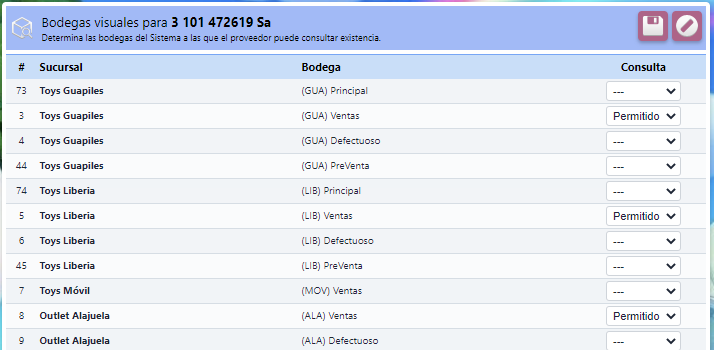
Es un módulo sencillo donde simplemente en la columna de Consulta indicamos "Permitido" si deseamos que el proveedor tenga acceso a la consulta de existencia de esa bodega. Guardamos los cambios y regresamos.
Consulta específica por Artículos
Teniendo en claro que a un proveedor se le crea un acceso con asignarle una clave, se le permite ver un precio solamente, y se le permite bodegas específicas para stock, también se puede limitar la consulta por artículos.
Algunas de las funciones de los Web Services limitan al proveedor a consultar artículos que estén vinculados con su cuenta en SiReTT. Se sabe que cada artículo tiene asignado un proveedor, y también que por importación de XML y reconocimiento de artículos se pueden crear vínculos adicionales con el proveedor. Utilizando esto, puedes decidir que artículos puede ver en el webservice.
También, desde el panel de consulta del proveedor puedes vincular artículos directamente al Webservice.
Parámetros de Funciones
Las siguientes funciones están disponibles para consultar por el webservice.php del Sistema.
Nota: Cuando creas un proveedor en SiReTT, se le asigna un código como por ejemplo PR-001053. Cuando el proveedor vaya a utilizar los webservices, su usuario de consulta será el número de ese código, o sea, 1053. La contraseña de consulta, sería la que colocamos en Web Service Password.
Toda función del webservice tiene 2 parámetros iniciales básicos.
- ws_pid: INTEGER (Web Service Proveedor ID), es el ID de proveedor, como se indica en la nota, el número solamente sin ceros a la izquierda.
- ws_passwd: STRING[30] (Web Service Password), la contraseña que asignaste en Web Service Password.
También existen otros parámetros que vas a encontrar:
- bid: INTEGER (Bodega ID), es el número interno de la Bodega que se desea consultar. Este número lo puedes ver en el mismo módulo donde le permites bodegas al proveedor. La empresa que brinda el servicio deberá considerar en su desarrollo, como guardar este valor para consultar bodegas específicas.
- icodigo: STRING[30] (Item Código), es el código exacto del artículo que se desea consultar.
- ws_orden_id: INTEGER (Orden ID), es el número de orden del sistema del proveedor que se va a transmitir a SiReTT Online en casos de funciones de ordenes y pre-ventas. Este parámetro ayuda a SiReTT a controlar si una orden es nueva para el proveedor o ya fue recibida previamente y se desea confirmar.
-
cliente: ARRAY, es un arreglo de datos que contiene la información del cliente para la orden o pre-venta. Esta formado por los siguientes índices:
- idtipo: (Opcional), Clasificación de Cédula del cliente según el Ministerio de Hacienda. 1 = Física, 2 = Juridica, 3 = DIMEX, 4 = NITE, 5 = Otros, 6 = Extranjero.
- identificacion: (Opcional), Número de Cédula del cliente. Este debe tener la lógica de acuerdo a la opción de idtipo, donde las cédulas físicas tienen 9 dígitos de longitud, las Jurídicas y NITE 10 dígitos, DIMEX de 12 dígitos y extranjeros que sean alfanuméricos.
- nombre: STRING[100] (Requerido), es el nombre del cliente, completo con apellidos.
- email: STRING[50] (Requerido), es el correo electrónico principal del cliente.
- phone: STRING[10] (Requerido), es el número de teléfono del cliente.
- fe_email: STRING[50] (Opcional), sería la dirección de correo electrónico del cliente para trámites electrónicos.
- provincia: INTEGER (Opcional), es el código de provincia de acuerdo al Ministerio de Hacienda en Trámites Electrónicos.
- ciudad: INTEGER (Opcional), es el código de cantón de acuerdo al Ministerio de Hacienda en Trámites Electrónicos.
- distrito: INTEGER (Opcional), es el código de distrito de acuerdo al Ministerio de Hacienda en Trámites Electrónicos.
- dirección: STRING[255] (Opcional), es la dirección específica del cliente.
-
detalle: ARRAY, es un arreglo que contiene los artículos a ordenar o reservar en pre-venta. Esta formado por los siguientes índices:
- codigo: STRING[30], es el código del producto a procesar.
- cantidad: DECIMAL, es la cantidad a procesar del artículo.
- precio: DECIMAL (Opcional), es el precio de venta del artículo ofrecido al cliente. Existe un grado de confianza respecto al precio ya que el proveedor del servicio puede establecerlo, pues es quien cotizó y cobró al cliente mediante su plataforma web.
Web Services - Funciones
- wsp_request_items(ws_pid, ws_passwd): consulta que retorna la lista de artículos vinculados al proveedor junto con su existencia total, sumando todas las bodegas autorizadas.
- wsp_request_bodega_items(ws_pid, ws_passwd, bid): consulta que retorna la lista de artículos vinculados al proveedor, con la existencia de la bodega especificada. Útil para obtener el stock de solamente una sucursal.
- wsp_request_item(ws_pid, ws_passwd, icodigo): consulta que retorna la información y existencia total de las bodegas autorizadas, de un artículo específico que también está vinculado al proveedor.
- wsp_request_bodega_item(ws_pid, ws_passwd, bid, icodigo): consulta que retorna la información y existencia de la bodega indicada, de un artículo específico que también está vinculado al proveedor.
Estas 4 funciones anteriores, limitan las consultas a artículos que están vinculados con el proveedor.
Las siguientes 2 funciones, retiran la limitación de artículo vinculado y permiten al proveedor consultar cualquier artículo, pero siempre limitando la existencia las bodegas autorizadas.
- wsp_request_bodega_all_items(ws_pid, ws_passwd, bid): consulta que retorna el detalle de artículos con existencia solamente (no retorna sin stock o negativos) de la bodega indicada.
- wsp_request_bodega_all_item(ws_pid, ws_passwd, bid, icodigo): consulta que retorna el detalle del artículo específico y de la bodega indicada.
Web Services - Funciones Avanzadas
- wsp_send_orden(ws_pid, ws_passwd, bid, ws_orden_id, cliente, detalle): solicita a SiReTT Online que registre una Orden de Compra en la Sucursal de la Bodega especificada en bid, con el número de orden de referencia ws_orden_id (este número es único para el proveedor y puede ser el número de orden del sistema del proveedor), para el cliente y con el detalle especificados. Las ordenes de compra no reservan inventarios y no dependen de existencia, y quedan como pedidos pendientes de atender en el menú Ordenes - Cola, en la sucursal asignada por el cliente.
- wsp_send_preventa(ws_pid, ws_passwd, bid, ws_orden_id, cliente, detalle): similar a la función anterior, solamente que en este caso se registra la petición como una Pre-Venta, reservando la mercadería directamente para que ya no esté disponible para otras operaciones. Esta operación está limitada a que la mercadería esté disponible en existencia.
-
- Se agrega soporte para la Zona Horaria de República Dominicana.
- Se arregla un error que hacia que el Monitor de Comisiones y Bonificaciones ignorara los parámetros de Sucursal y Sociedad.
- Nueva opción en Mantenimiento del sistema permite recalcular los índices de las Fechas y Horas en documentos cuando se cambia la Zona Horaria.
- Exportado de Inventario ahora incluye la columna de Comision Base.
- Reporte de Últimas Compras ahora omite existencia de bodegas de defectuoso.
- Reporte de Últimas Ventas ahora omite existencia de bodegas de defectuoso.
- Nuevo reporte en Ventas - Informes - Estadísticas por Familia, el cual detalla por familia cuales son los artículos con mayor a menor venta durante el periodo indicado.
- Nuevo reporte en Inventario - Informes - Rotación de Ventas por Familia.
- Nuevo reporte en Inventario - Informes - Estudio de Utilidades por Familia.
- Nuevo Filtro en el reporte de Inventario - Informes - Ultima Compra vs Stock para establecer el periodo en días en que el artículo fue comprado por última vez.
- Reporte de Antigüedad de Saldos ahora incluye un filtro para el plazo en días de la deuda.
- Buscador de Clientes ahora incluye el ordenar por Antiguedad (más antiguos primero) o Actualidad (más recientes primero).
- Se incluye el mismo orden para el exportado de clientes.
- Reporte de Rotación de Ventas por Artículo ahora incluye filtro de Vendedor o Encargado.
- Reporte de Utilidades por Artículo ahora incluye el filtro de Vendedor o Encargado.
-
- Ahora el sistema optiene el tipo de cambio desde la misma red de SiReTT de forma predeterminada, evitando depender de la conexión con el Banco Central el cual estaba presentando problemas.
- Ahora se puede descargar el CSV desde el Monitor de Metas de usuario.
- Reporte de Cierre de Caja ahora tiene detalle de tránsito de efectivo.
- Se incluye la capacidad de agregar Exoneraciones al IVA por artículo, para casos especiales en que la misma ley permite exonerar de forma generar el producto, como por ejemplo Bicicletas Eléctricas.
- Se integra la exoneración total por opcion de cliente, sin necesidad de llenar el documento de Exonet, sino por una opción en la cuenta del cliente. Esto para Municipalidades y CCSS que no presentan documento de exoneración. Esta modificación se incluye de dos formas, dado que el mismo Ministerio de Hacienda da dos versiones de como hacerlo, una por Tarifa del 0% y otra por Exento total. El primer caso genera Subtotal Gravado al 0%, y el segundo genera Subtotal Exento.
-
- Impresión de Asientos contables.
- Soporte para caracteres latinos en algunos procesos de AJAX que involucran obtener información de un producto por código o serie, y este valor tiene caracteres como ñ o tildes.
- Nuevos filtros para buscar proveedores.
- El filtro de "Tipo de Proveedor" ahora permite utilizarse como "Sin filtro" separado de "Sin categorizar".
- Se implementa desde un Pre-ajuste la opción de importar el stock de la bodega de una lista de consulta.
- Webservice integra nuevos datos a exportar en su servicio, como características adicionales del producto, más fotografías y datos de logística.
- Se mejora la consulta de la Bitácora del sistema para ver operaciones totalizadas por Usuario y en que módulos suele trabajar.
- Se reorganiza la interfaz del exportador de inventario respecto a los datos a obtener.
- Se mejora la consulta de Metas de ventas, ahora siendo por usuario y no por Sucursal. También se integra el Ajuste de comisión y bonificaciones. Esto incluye la actualización de Consulta para usuario, interfaz de configuración de metas y reporte de resultados.
- Ahora la consulta global de Pre-Ajustes es un permiso por usuario, y no un valor heredado al ser Bodega o Admin.
- Una nueva opción por línea de detalle en Pre-Ventas, Proformas y Pre-Notas permite retirar de la exoneración del cliente a líneas específicas del detalle del documento. Esto para cuando un cliente es exonerado pero solo en ciertos artículos, evitando la necesidad de tener que crear dos documentos separados.
- Mejoras en la conectividad con Facebook, y ahora soportando CHAT, PIXEL y Autenticación del Dominio.
- Nuevo informe de Utilidades por Familia.
- Se arregla la cantidad de stock mostrada en catálogos exportados del editor múltiple, quitando los 3 decimales.
- Nueva opción en Mantenimiento del sistema, para limpiar las comisiones calculadas en documentos de ventas, créditos y débitos. Esto con el fin de eliminar históricos de comisiones por si se van a realizar cambios en como se trabajará este tema en la empresa.
- Metas por Sucursal retorna por petición de clientes, y se optimiza para contemplar créditos y débitos también, no solamente ventas.
- Consulta de una recepción ahora muestra los códigos CABYs encontrados en el documento por línea de detalle.
- Se actualiza la consulta del Monitor de Ventas para incluir débitos y créditos en algunas modalidades del monitor.
- La sección de Flujo de Efectivo al consultar un Cierre de Caja ya aplicado en pantalla incluye ahora todos los temas relacionados a efectivo, tanto ingresos/abonos como ajustes de efectivo directos o por gastos, y se totalizan por Sociedad para determinar depósitos a realizar.
-
Verificación del Dominio
Con fines de seguridad y por requerimiento de algunas empresas de Marketing en Redes sociales, es que indicamos como se hace la verificación de Dominios.
1. Visitamos el sitio https://business.facebook.com
2. Vamos a seleccionar en el panel de la izquierda nuestra página comercial. (Opcional, pues si solo tienes una, saldrá por defecto).
3. Vamos a ir abajo y dar clic en "Configuración".

4. Vamos a localizar y dar clic en "Más opciones de configuración".

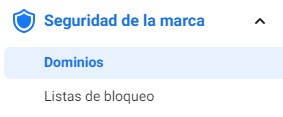
5. Vamos a "Seguridad de la Marca" y damos clic en "Dominios".
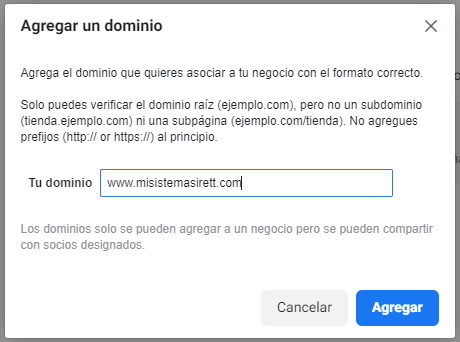
6. En la ventana emergente llenamos el dominio con nuestra dirección web sirett, pero omitiendo en https:// o http://
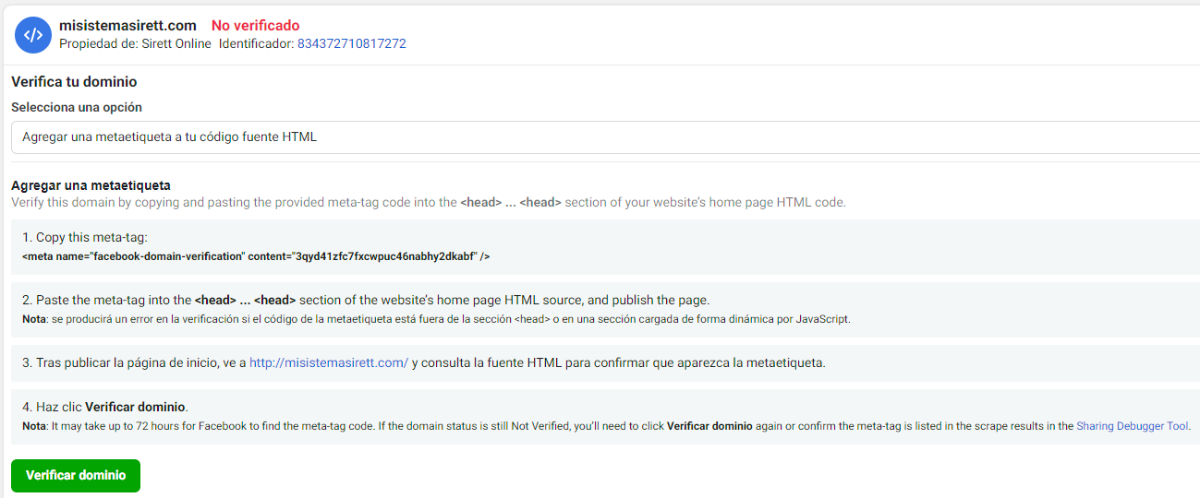
7. Al registrar el dominio, vamos a ver que la página se actualiza y nos muestra la siguiente información.
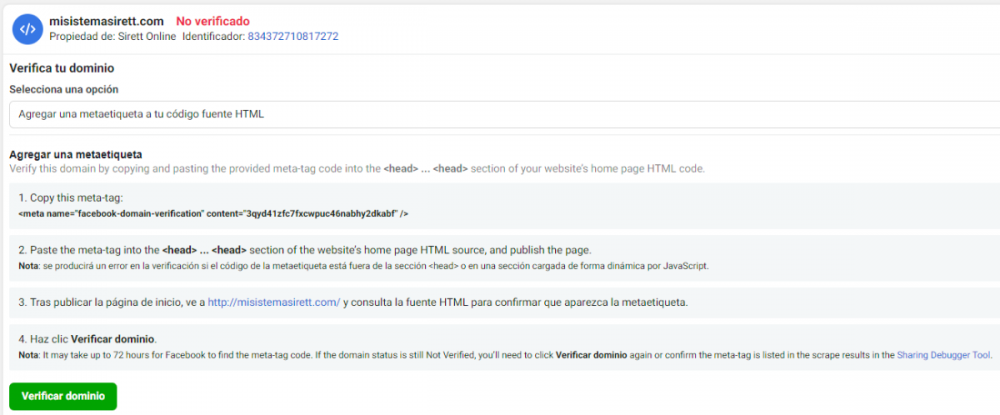
Aquí, vamos a localizar el pago 1. Copy this meta-tag y en el código que aparece vamos a dar clic, esto lo copiará automáticamente en el portapapeles, pero completo el código como muestro a continuación
<meta name="facebook-domain-verification" content="3qyd41zfc7fxcwpuc46nabhy2dkabf" />
De este código copiado, solo necesitamos una parte, lo que está entre comillas de la parte "content", por lo que recomiendo abrir el Block de Notas de windows y pegarlo allí antes de enviarlo a SiReTT. Allí en block de notas podemos seleccionar solo el código alfanumerico sin las comillas. Según el ejemplo deberíamos copiar solo:
3qyd41zfc7fxcwpuc46nabhy2dkabf
Este valor no es el mismo que ustedes obtendran por lo que deben basarse en lo que FaceBook les da a ustedes.
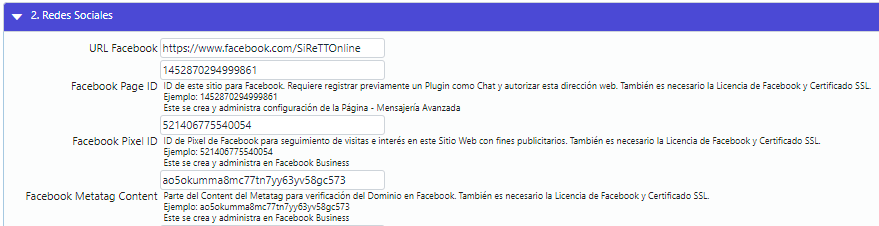
8. Ahora vamos a abrir nuestro sistema SiReTT en otra página o pestaña y vamos a ir a Sistema - Opciones del Sistema - Sección 2 Redes Sociales. Allí vamos a colocar en FaceBook MetaTag Content el valor que tenemos copiado. Damos clic en Guardar Cambios.
9. Vamos a regresar a la página de FaceBook y daremos clic en el último paso de Verificar Dominio.
De todo estar correcto, un mensaje nos indicará el positivo, y la página se actualizará con el siguiente mensaje de "Verificado".

-
Pixel de FaceBook
Te has preguntado alguna vez porque cuando visitas una página web de alguna empresa, luego FaceBook te muestra publicidad del mismo sitio o inclusive de productos que hayas buscado? Bueno, eso es porque los sitios web se conectan con FaceBook y enlazan datos e información de forma cifrada respecto a "Que usuarios de FaceBook visitan que páginas de negocios". FaceBook da un seguimiento a los usuarios de su red social respecto a que páginas de empresas visitan y con esto genera marketing para determinar que publicidades mostrar a estos usuarios.
Este tipo de Administración se suele realizar por empresas que venden servicios de Marketing en redes sociales, con conocimientos en esta área. Esta guía es para indicarles como agregar el Pixel ID a SiReTT y así establecer esta opción en el sistema.
Para utilizar este beneficio debemos crear un Pixel de FaceBook y colocarlo en nuestro Sistema SiReTT. Para esto vamos a realizar los siguientes pasos.
1. Vamos a ingresar a la dirección web https://business.facebook.com/
2. Vamos a seleccionar en el panel de la izquierda nuestra página comercial. (Opcional, pues si solo tienes una, saldrá por defecto).
3. Vamos a ir abajo y dar clic en "Configuración".
4. Vamos a localizar y dar clic en "Más opciones de configuración".
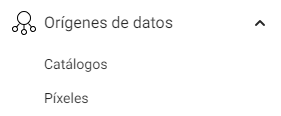
5. En la nueva ventana que se abre, vamos a localizar "Orígenes de datos" y damos clic en "Píxeles".
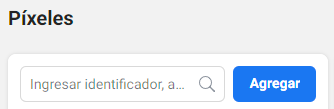
6. En la parte superior, vamos a dar clic en "Agregar" para registrar un nuevo pixel.
7. En la ventana vamos a indicar el nombre del Pixel y también la dirección web vinculada de su sistema SiReTT.
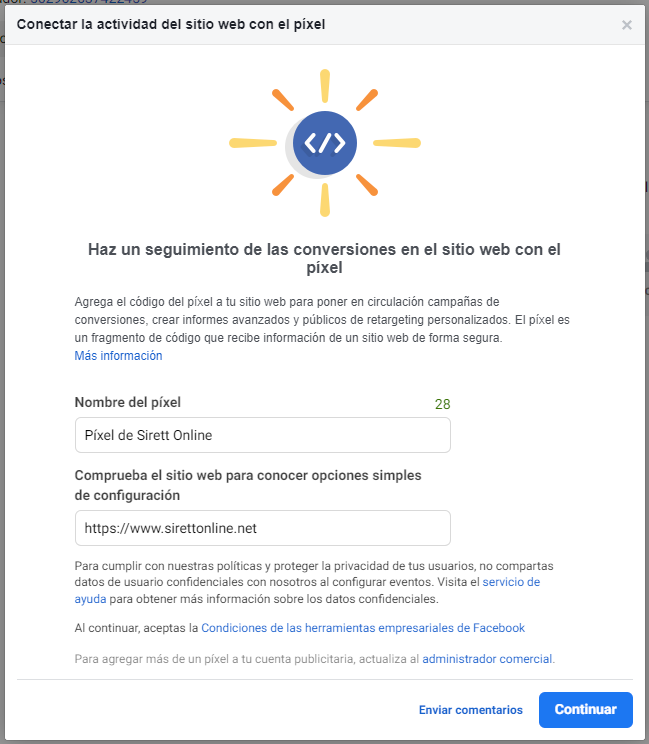
Damos clic en continuar y nos mostrará la siguiente ventana.
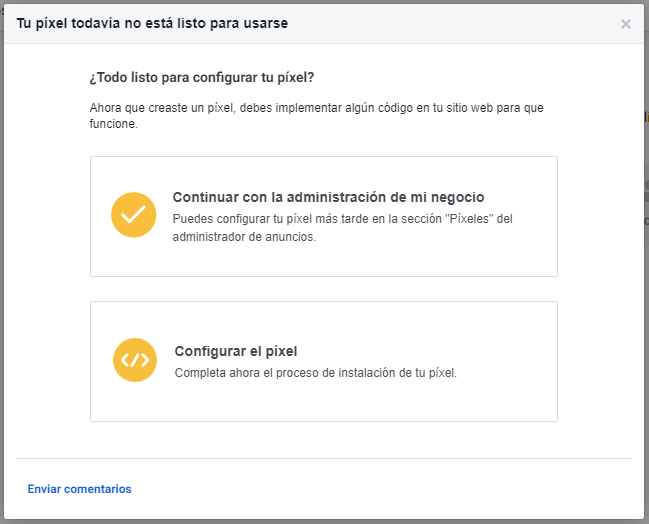
8. Esta ventana podemos cerrarla. Lo que vamos a necesitar es el ID del Pixel, y este lo podemos ver al dar clic al Pixel creado.
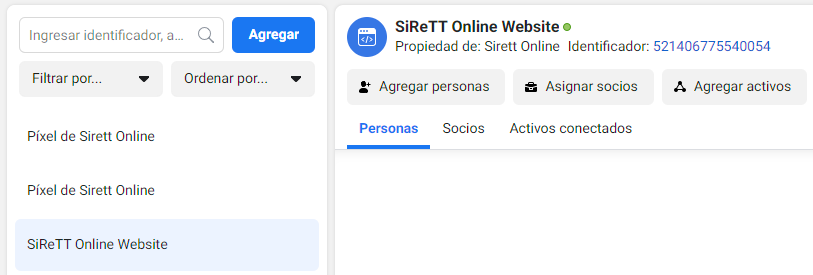
9. Damos clic al Identificador donde veremos el mensaje "Copiado en el Portapapeles". En el ejemplo es el número 521406775540054.
10. En SiReTT vamos a ir a Sistema - Opciones del Sistema - Sección 2 Redes Sociales y vamos a llenar el valor de FaceBook Pixel ID con el número copiado.
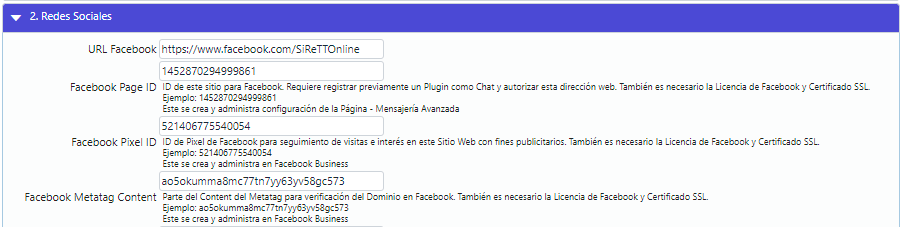
11. Guardamos, y listo. El manejo Administrativo de campañas publicitarias dependerá ya de tu negocio y quien trabaje tus redes sociales.
-
Licencia de Conectividad con FaceBook
La licencia de Conectividad con FaceBook de SiReTT Online permite al sistema inicialmente que se puedan escribir comentarios por parte de visitantes y se le de "Me Gusta" a artículos del catálogo, así como compartir productos en FaceBook. Estas tres opciones no requieren que asocies el sistema con tu cuenta de FaceBook, pues cualquier persona podría comentar, dar me gusta o compartir. Lo ideal es que con la cuenta empresarial compartas artículos eso si.
Valor de la Licencia: $100
Se recomienda solicitar el Servicio de Instalación fija del certificado SSL en su sistema SiReTT para que aparezca como sitio seguro y no tenga problemas con las herramientas de FaceBook. Solicite mayor información con nuestro Departamento de Ventas al Teléfono/WhatsApp 8606-7740.
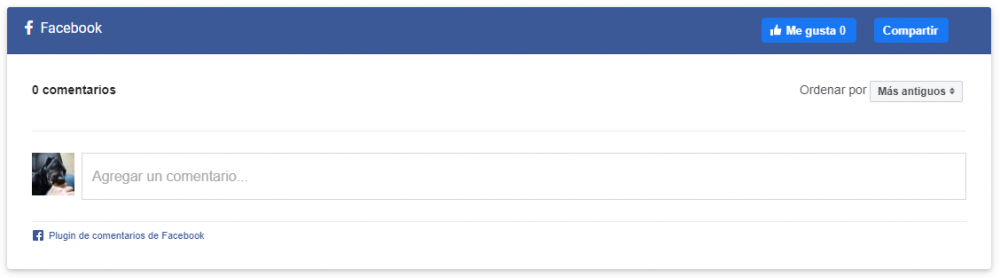
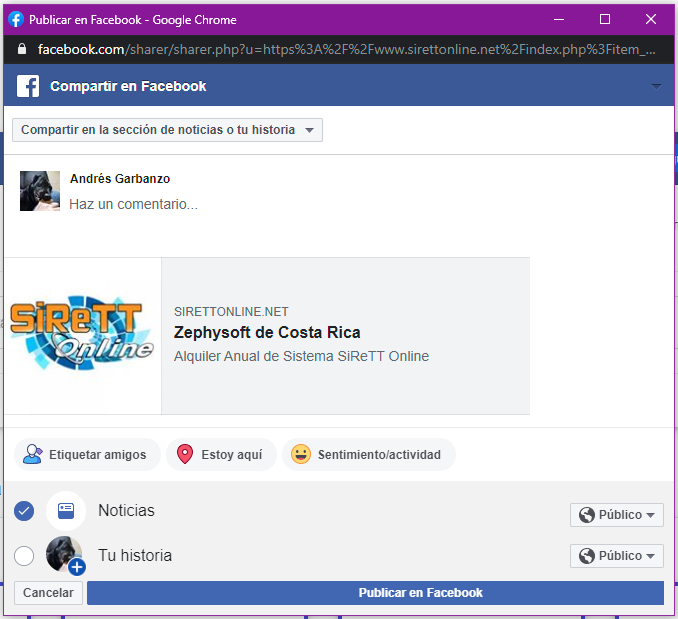
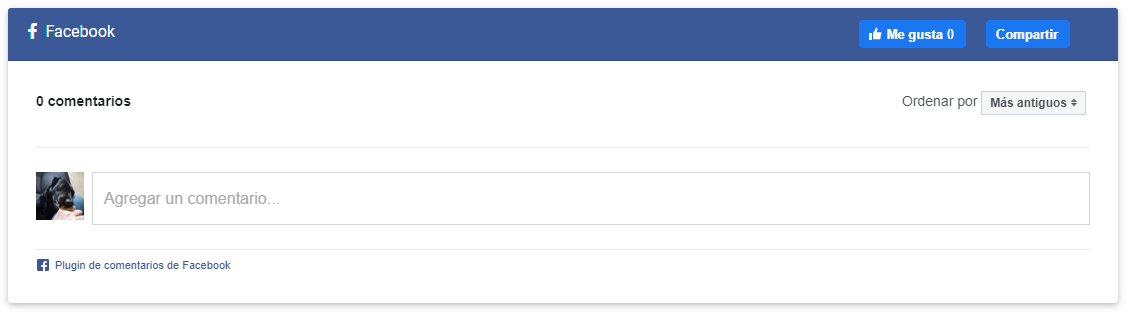
En la parte superior podemos ver las opciones que se mostrarán en cada artículo para comentar y dar me gusta. En la parte inferior vemos las opciones al compartir en FaceBook.
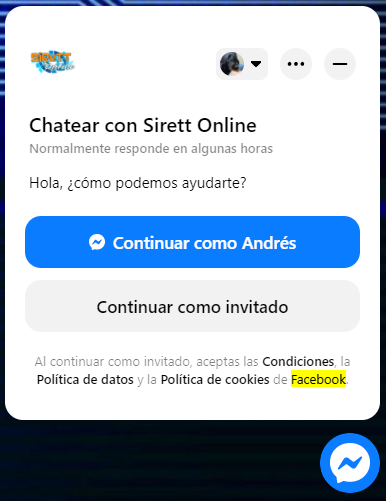
Messenger de FaceBook en SiReTT
Ahora es posible colocar el Messenger de tu cuenta Empresarial de FaceBook en tu sistema SiReTT. Para realizar este proceso, es necesario primero que tengas creada una página de tu negocio de la forma adecuada (no como si fuera una persona o cuenta personal, sino como una página empresarial de negocio que se crea y administra desde tu cuenta personal).
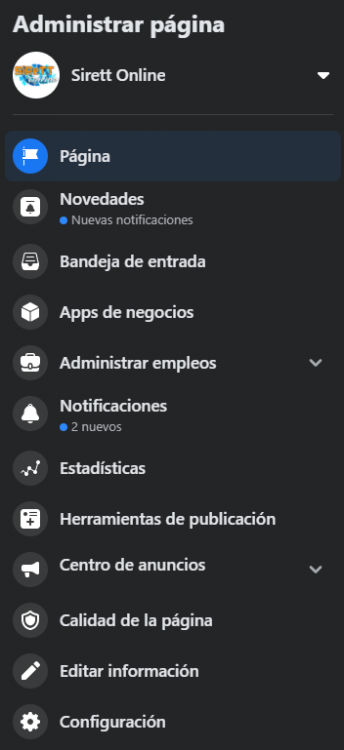
Primer paso para habilitar esto es ir a la página de tu empresa. En el panel izquierdo se nos mostrarán las opciones de "Administrar Página". Allí vamos a entrar en "Configuración", y en el siguiente menú vamos a entrar en "Mensajes".
En la sección de Mensajes vamos a buscar "Agrega Messenger a tu sitio web" y damos clic en "Empezar". Esto nos va a llevar a FaceBook Business, un sitio administrativo donde podemos trabajar en esta y muchas otras configuraciones.

Ahora en el panel de FaceBook business tenemos algunas cosas que hacer primero.
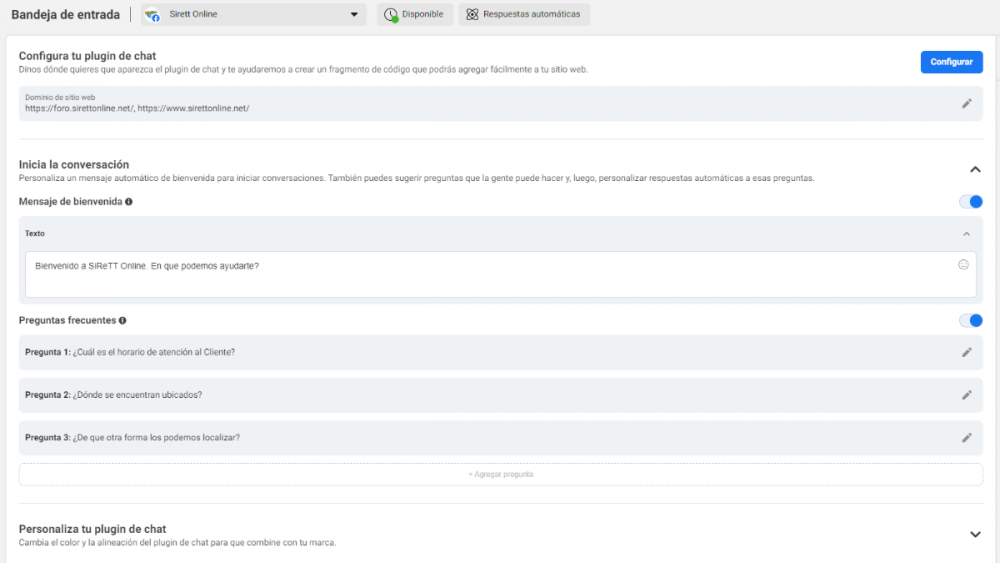
Primero debemos indicar el dominio que va a estar autorizado a conectarse y utilizar el plugin de Mensajería. Vamos a dar clic en el lapiz de "Dominios de sitio web".
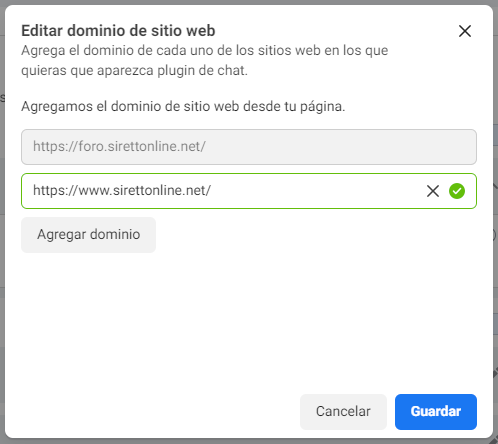
Allí debemos agregar la dirección web de nuestro sistema SiReTT. En el ejemplo es https://www.sirettonline.net/ y Guardamos.
La siguiente sección de la configuración nos permite personalizar el mensaje de Bienvenida y preguntas frecuentes. Esto ayudará a los clientes con respuestas automáticas con un clic.
La tercer sección es para personalizar el plugin mismo en estilo y posición pero recomiendo dejarlo tal cual está.
Ahora vamos a dar clic en "Configurar" en la parte superior.
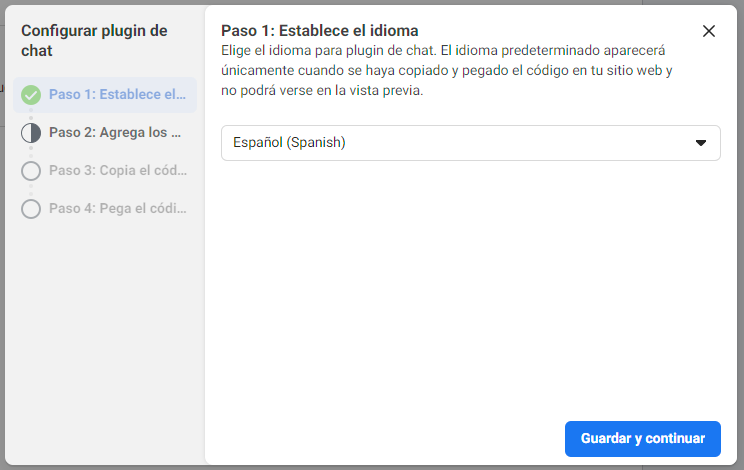
Primero, ponemos el idioma deseado (Español) y damos clic en Guardar y Continuar. Siguiente nos va a mostrar los dominios que se agregaron, simplemente los confirmamos o agregamos más de ser necesario (por si quieres el plugin en otras páginas también).
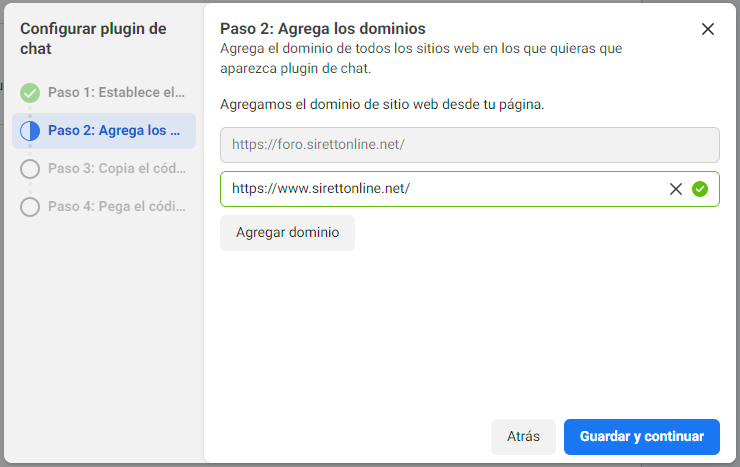
Damos clic en Guardar y Continuar de nuevo. La siguiente sección nos mostrará el código HTML a agregar al sitio web. Pero aquí no necesitamos todo el código del script, sino un número específico que deben buscar.
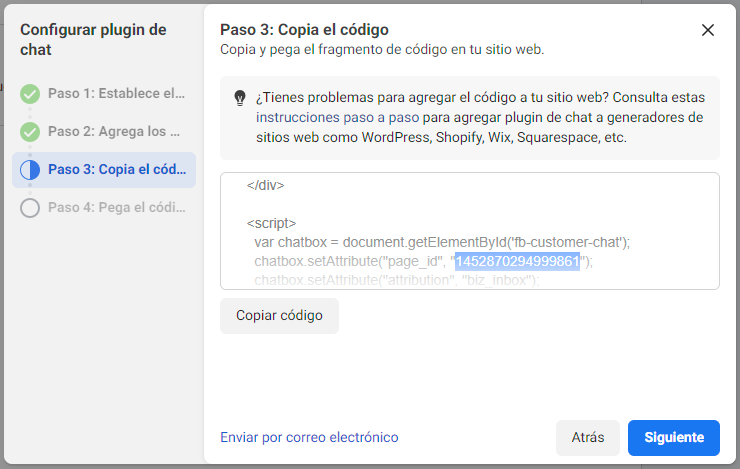
Se van a mover en el código un poco abajo, y van a buscar como se muestra en la foto el "page_id", y van a seleccionar solamente el número largo y lo van a copiar, sin las comillas de los lados, solamente el número. En el ejemplo sería 1452870294999861
Ahora vamos a ir a SiReTT, ya sea en otra ventana o pestaña para no cerrar FaceBook, y vamos a ir al menú Sistema - Opciones del Sistema, y buscamos la sección 2 de Redes Sociales.
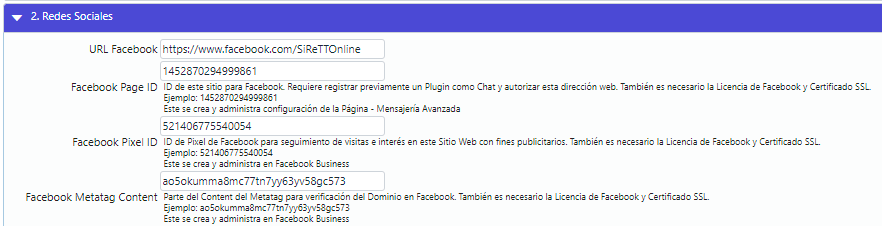
Y vamos a pegar ese número en el parámetro de FaceBook Page ID. Guardamos los cambios y regresamos a FaceBook Business de nuevo.
Vamos a regresar a la ventana abierta de configuración y damos clic en "Copiar Código" con el único fin de que se habilite el botón de Siguiente y en la última ventana del último paso damos Finalizar.
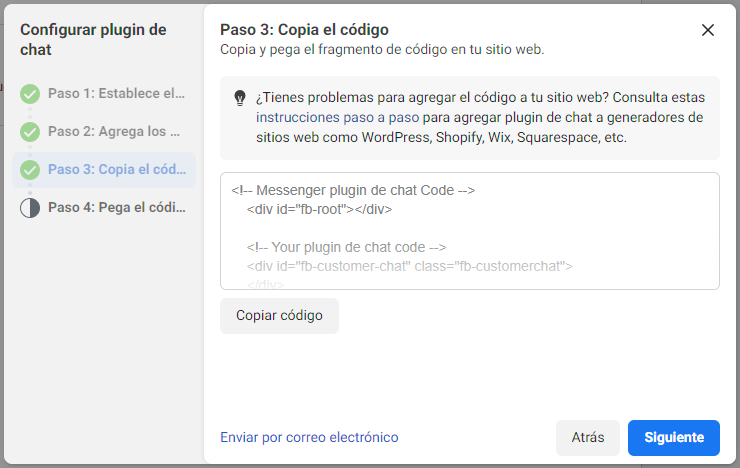
Luego el mensaje de éxito.
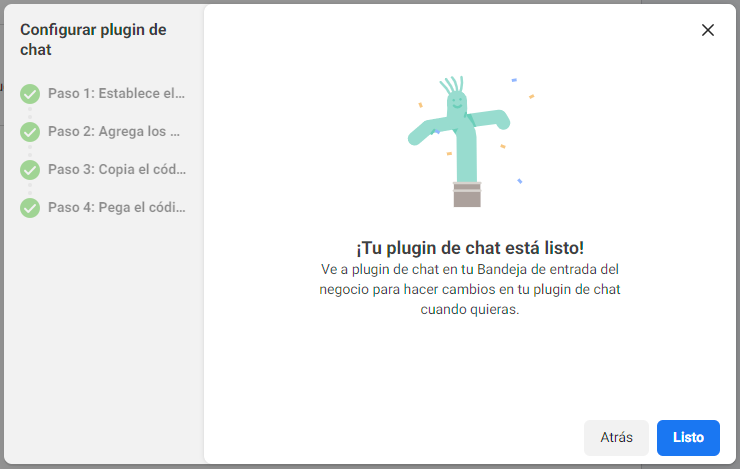
Damos clic en "Listo", y para asegurar los cambios realizados en general, damos clic en "Publicar" que aparece abajo derecha.
Ahora, al entrar desde el comienzo a su sistema SiReTT o al refrescar su sistema SiReTT con F5 para que se vuelva a cargar de todo el sistema, en pocos segundos aparecerá el plugin de FaceBook para conversaciones. La administración de quien responderá a los mensajes de su personal dependerá de las personas que tenga asignadas a FaceBook como miembros de la página, y ya no desde SiReTT.
-
Comisiones por Artículo
En SiReTT, al crear o editar un artículo existen dos tipos de comisiones. Una es la Comisión Global la cual aplica a cualquier precio al que se haya vendido el producto, y la otra es la Comisión por Precio, para poder establecer diferentes comisiones de acuerdo a la lista de precios en que se venda el producto.
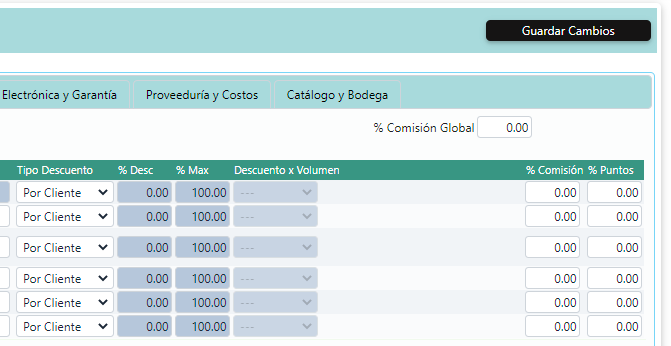
Dentro del concepto, si el artículo no tiene Comisión por Precio, entonces rige la Comisión Global del mismo. Si ambos están en CERO, no se calcula comisión al vender. La comisión por Precio requiere la licencia de "Comisión Escalar".
La comisión se calcula cada vez que el artículo se vende, y también se ve afectada por notas de crédito y débito asociadas a la venta, y al vendedor que emitió la venta.
En el menú Sistema - Opciones del Sistema - Sección 9, existen dos parámetros que afectan el tema de Comisiones:

Quien Comisiona sería para establecer la persona que recibe este beneficio, si va a ser el Encargado de la Cuenta del cliente, que se encuentra en los mismos datos del Cliente, o si va a ser el Vendedor que emitió el documento. Comisión sobre Precio es para indicar si el cálculo de comisión es sobre el precio final, el subtotal sin IVA, o solamente sobre la utilidad.
El empresario debe tener en claro, que si modifica la comisión de un artículo, esta va a empezar a regir a partir del momento del cambio, pero comisiones calculadas con anterioridad se quedarán así. Deberá recurrir a otras herramientas para hacer cálculos diferentes.
Configuración de Metas, Ajustes de Comisión y Bonificaciones
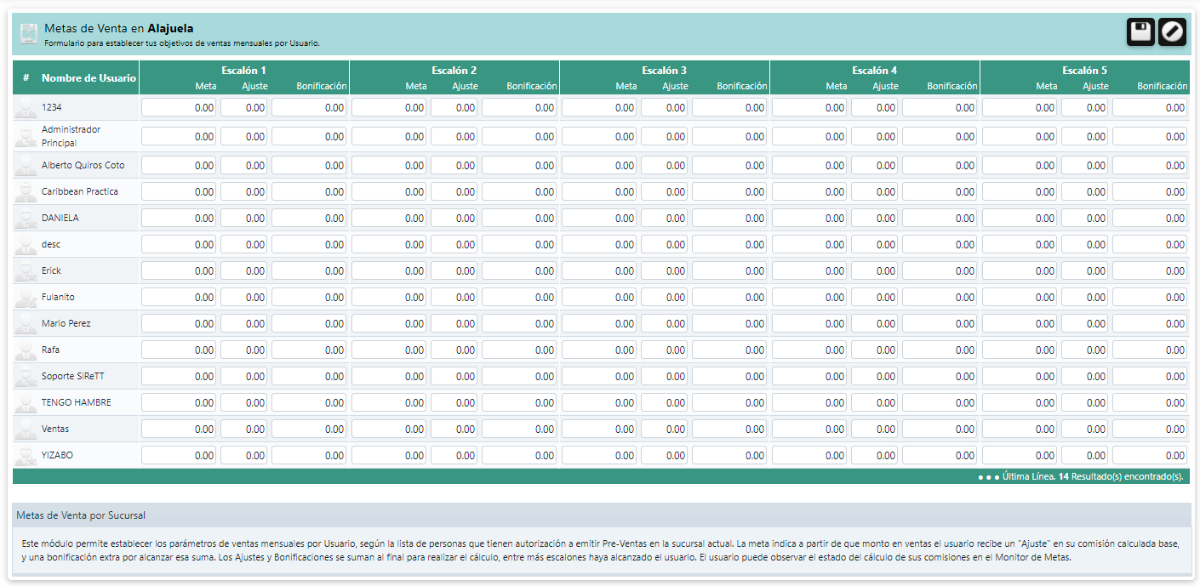
Considerando la configuración de Comisión por artículo, el Sistema soporta establecer Aumentos porcentuales en la comisión e inclusive Bonificaciones extras según el vendedor o encargado logre alcanzar ciertas metas de ventas por mes. Se pueden establecer hasta 5 escalones por usuario. Esta configuración se realiza en el menú Sistema - Metas de Ventas, y se realiza "por sucursal" para ver una lista simplificada de las personas que tienen permiso de emitir Pre-Ventas.
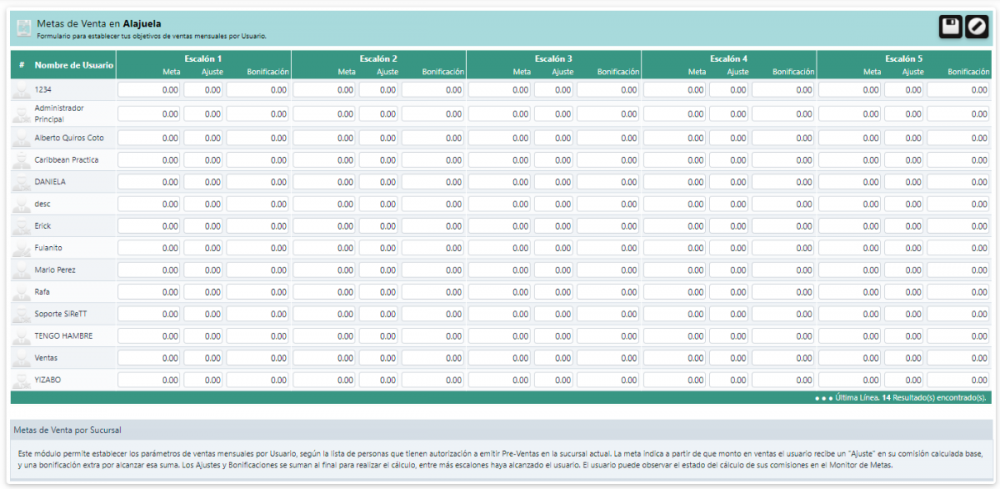
Por cada usuario vamos a observar 5 escalones. Cada escalón esta formado por una Meta, un Ajuste y una Bonificación.
La Meta es el monto que el usuario debe alcanzar por su facturación del mes. Debe estar claro que este monto es por el SubTotal facturado sin Impuestos, y que se ve afectado no solo por facturación, sino por Notas de Crédito y Débito emitidas durante el mes, que se hagan sobre sus ventas sin importar la fecha en que se emitieron. Si por ejemplo el Vendedor vendió el mes pasado una factura por $1.000, comisionará sobre este monto ese mes, pero si este mes devuelven $500 de esa venta, eso le afectará negativamente, tanto en la comisión calculada como en metas.
El Ajuste es un porcentaje que se aplicara sobre el monto base comisionado para aumentarlo. Si el usuario vendedor logró alcanzar por ejemplo 3 escalones, el Ajuste Final será la suma de los 3 ajustes por escalón alcanzado.
La Bonificación es un monto extra que recibirá el usuario como premio por lograr escalones. Al igual que el anterior, el monto final de bonificación será la suma de las bonificaciones de cada escalón alcanzado.
Entonces, por ejemplo, si creamos la siguiente escalera en Meta - Ajuste - Bonificación.
$1000 - 2% - $0
$2000 - 1% - $50
$3000 - 1% - $50
$4000 - 0.5% - $25
$5000 - 0.5% - $25Y el usuario vendió $3500 ese mes. Su ajuste de comisión será de 4% (2 + 1 + 1) y su bonificación de $100 (0 + 50 + 50). Si la comisión base fuese de $20, comisionará al final 20$ + 0.8$ (por Ajuste) + $100 = $120.8
La moneda para estos cálculos es la Moneda Base del Sistema.
Monitor de Metas del Vendedor
Con el fin de motivar a los vendedores, SiReTT cuenta con el Monitor de Metas de Ventas que se encuentra en el menú de Ventas.
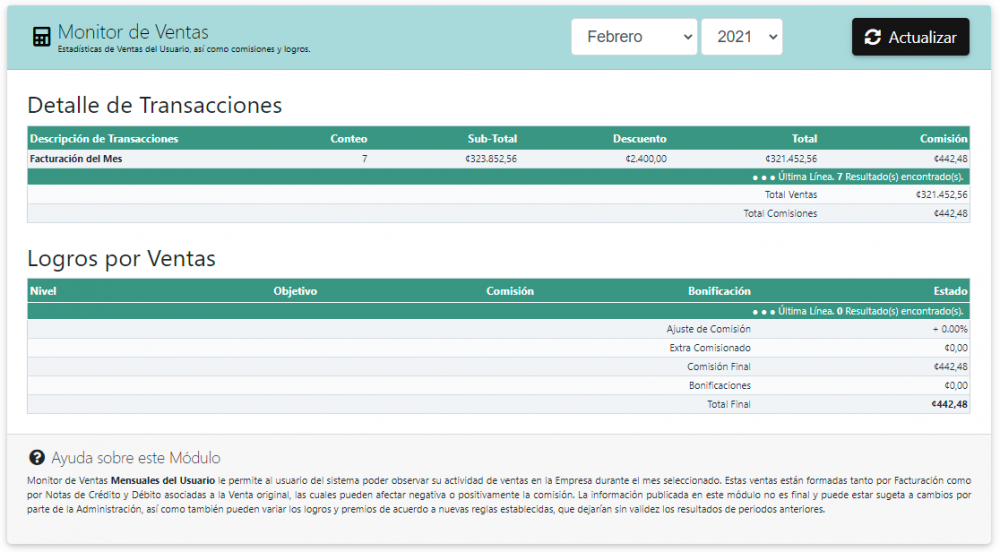
Este módulo informará al vendedor solamente sobre la actividad de su cuenta de usuario, mostrando primero que nada las transacciones totalizadas por Facturación, Notas de Crédito y Notas de Débito, Sub-Totales y Descuestos realizados (para que pueda ver como afectan los descuentos a sus comisiones y metas), la afectación por Comisión Base y los totales de Ventas y Comisión.
En la segunda parte informará sobre Logros por Ventas, donde le mostrará los escalones que tiene establecidos, y cuales ha logrado junto con sus beneficios.
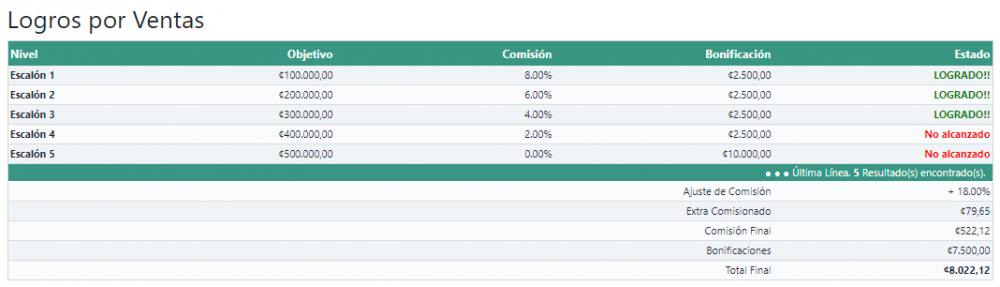
NOTA: Modificar las metas, ajustes y bonos de un usuario afectará los cálculos en general en vivo para el presente y pasados meses. En la información del vendedor se indica que las metas están basadas en la configuración actualizada del usuario y que puede estar sometida a cambios por parte de la administración. Lo principal sería tirar un reporte de Comisiones y Bonificaciones del mes cerrado antes de cambiar a nuevos valores.
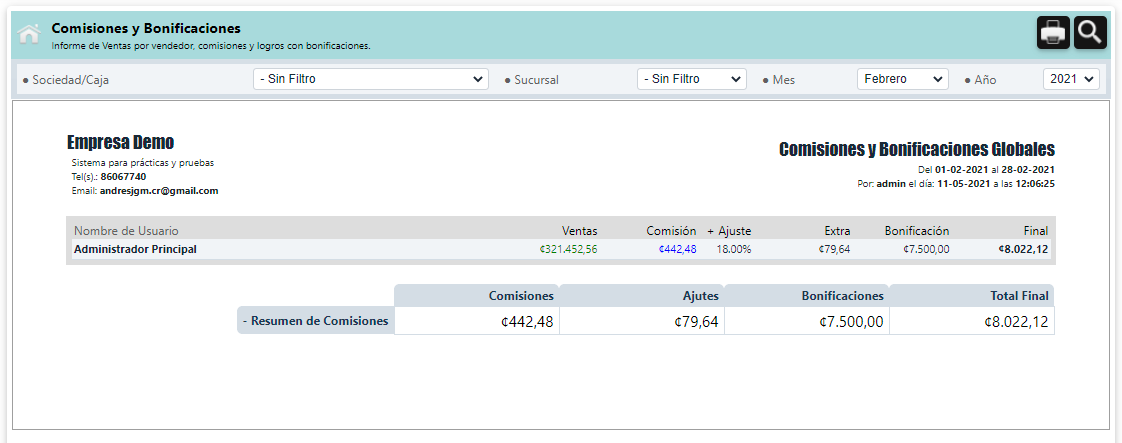
En el menú de Conta - Informes de Conta, se encuentra el reporte de Comisiones y Bonificaciones, el cual mostrará un resumen de las comisiones, ajustes y bonificaciones por todos los usuarios que comisionaron durante el mes seleccionado.
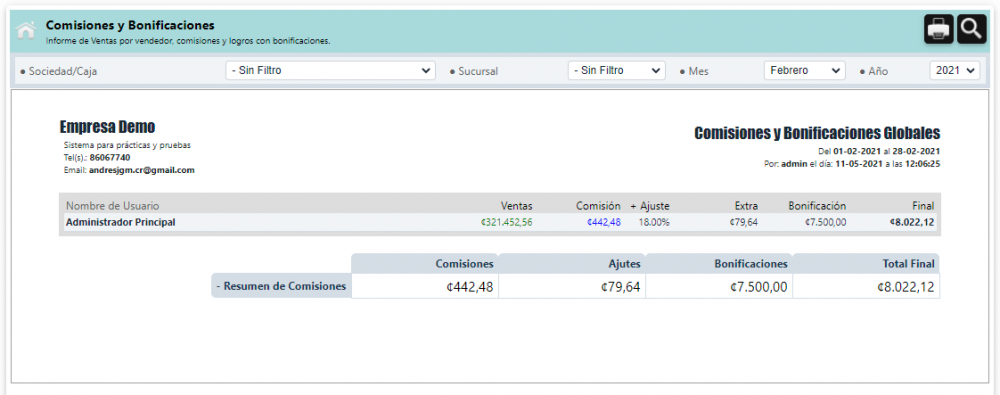
Al final es la empresa la que conoce sus ventas, y podrá establecer sus metas por usuario. De hecho, perfectamente se pueden basar solamente en Comisiones o solamente en Bonificaciones.
-
- Se Elimina "Palabras a Imprimir" de los datos de un artículo en el sistema, y se reemplaza por Descripción Corta. El concepto anterior era complicado mientras que es más fácil simplemente colocar una descripción resumida para impresión de comprobantes.
- Se integra en Webservice.
- Se integra en Importar y Exportar.
- Se integra en Editor Múltiple.
- Se agrega el formato de impresión para Retornos de mercadería a proveedores.
- Se agregan 7 nuevas referencias por artículo, valores de 30 caracteres de largo cada uno y que se pueden personalizar sus títulos en sistema - opciones del sistema - sección 6.
- Se integra en Exportar e Importar.
- Se integra en Webservice.
- Se integra para InterDB.
- Una opción en sistema - opciones del sistema - sección 28, permite establecer si se deben enviar o no las promociones al proveedor en webservice.
-
- Ahora al consultar un artículo, en la pestaña de compras, se podrá ver el Total de Piezas compradas, contra el Total de piezas devueltas al proveedor y en defectuoso, para determinar el porcentaje de R.M.A del artículo.
- Se integran estos mismos datos en Proveeduría - Informes - Estadística de R.M.A para observar la información por listados.
- Reportes relacionados a Taller ahora separan Servicios de Partes y Repuestos de forma correcta, dado que algunos clientes ahora utilizan más códigos que solamente el de Mano de Obra para cobrar por este rubro.
- Corrección global a los informes de proveeduría relacionados con compras que estaban sumando sus montos indistintamente de la moneda.
- Nueva opción de mantenimiento para revisión de series y su desbloqueo, por si alguna operación del sistema les dejó sin poder utilizar (una pulga que aún no encuentro en que situación se da).
- Al duplicar una proforma ahora se copia adecuadamente la descripción utilizada en códigos LEC y LES.
- Corrección al utilizar el rastreo de series filtrando por familia.
- Se integra al Webservice el ID único de familia.
-
- Monitor de Bodega con actualización cada minuto ahora automáticamente.
- Forzar Línea y Tipo ahora se puede configurar en Boletas y Facturas por separado en las opciones del sistema.
- Timestamp en cierres de caja para acelerar consultas.
- Rediseño de resultados de consulta de Notas contables.
- Asientos contables por lotes de Cierres de caja.
- Series en Pre-Venta ahora muestran conteos para ayudar con su control.
- Corrección al imprimir reporte de últimas ventas.
- Línea y Tipo, las clasificaciones de Ventas y Boletas, ahora tienen código en su configuración.
- Este código se muestra en el módulo de Pre-Ventas y Monitor de Bodega.
- Cierres de caja en documentos recientes para acelerar el retornar a una consulta.
- Webservice ahora retorna código de proveedor.
-
Se integra fecha de reclamo para Boletas, para llevar un control de su notificación previa al ingreso a Taller.
- Se incluye al crear una Boleta.
- Afecta monitor de Taller.
- Afecta búsqueda de Boletas.
- Exportado de Boletas.
- Vista de Boleta.
- Modificar datos de ingreso.
- Preingreso de boletas, utilizando la fecha del preingreso.
- Nueva Notificación por revisión de Boleta al cliente (SMS o Correo).
- Documento de revisión personalizable en el menú Diseño.
- Optimización de momento de notificación, que sea luego y no antes de actualizar la DB.
- Notificaciones de mantenimiento del sistema y nuevas opciones de scripts para actualizaciones, un proceso propio de nuestro departamento de Desarrollo para poder evitar el uso de un sistema durante procesos de actualizaciones o mantenimiento de bases de datos.
- Nuevo reporte D104-2 por periodo.
- Nuevas exportaciones de datos de cliente, y soporte para su importación.
- Filtros de Grupos de Cliente en informes de comparativos anuales.
- Expansión del soporte multimoneda ahora permitiendo EUROS, YUANs y hasta Pesos colombianos como moneda base, esto gracias a las implementaciones del Sistema en otros países.
- Ahora SiReTT soporta Peso Colombiano, así como su actualización por BCCR.
- Corrección de pulga en estado de cuenta del cliente, no mostrando montos totalizados en monedas extranjeras bajo ciertas condiciones.
- Nuevas cuentas contables para Clientes, Proveedores y Empresa de la moneda COP (Peso Colombiano).
- Monitor de Bodega ahora muestra Alistos de la Sucursal actual que provienen de Facturas emitidas en otras sucursales (super facturación o bodegas compartidas).
- Ahora una configuración del Sistema permite establecer si se puede realizar el cierre de caja aún con facturas de contado con saldo pendiente.
- Corrección en Traslado de Terminal a otro usuario que no mostraba usuarios que tenían terminales abiertas en otras sucursales.
- Buscador de clientes ahora también incluye Provincia, Ciudad y Distrito.
- Correciones en reportes varios que mostraban el "Total de Venta" por línea de detalle sin considerar las exoneraciones.
- Imprimir una compra ahora muestra el número de referencia.
- Ahora se puede configurar el mínimo de consumo por lista de precio, por Sucursal.
- Nuevo informe en Ventas para Artículos Facturados bajo el Costo.
- Nueva clasificación de importación "terrestre".
- Reporte de Declaración D-104-2 ahora incluye Subtotales finales y utilidades.
- Se actualiza la consulta de Informe de artículo, para ahora incluir también Créditos y Débitos, y totalizar las operaciones.
- Actualización de datos devueltos por el Webservice para incluir Colores.






Retornos de Mercadería a Proveedores
en Compras y Proveedores
Publicado
¿Qué es un Retorno?

Las compras permiten recibir mercadería de proveedores para ingresarlas a nuestro inventario con su costo de compra, mientras que un Retorno, permite devolver esa mercadería al proveedor, ya sea por un error de ingreso o por garantías. En SiReTT los retornos no generan notas de crédito a favor de la empresa para aplicarlas automáticamente a las compras, ya que este asunto se basa en una negociación en el momento del retorno.
Un retorno también se puede realizar sobre un gasto avanzado o una compra sin aplicar, en cuyo caso no afectará el stock de nuestro sistema y solo registrará la nota de crédito del proveedor.
¿Qué requisitos previos se necesitan para realizar un Retorno?
Para realizar un retorno, es necesario localizar la compra implicada que introdujo los artículos a nuestro sistema, y adicional si es necesario, que el stock a devolver se encuentre en una bodega específica que indicaremos al momento de aplicarlo. De acuerdo a la configuración del sistema, podría también ser necesario que esa bodega pertenezca a la sociedad que realizó la compra.
Pasos para realizar el trámite
Localice la compra correspondiente, ya sea directo de la consulta que existe por proveedor, o mediante el buscador de órdenes y compras. Abra el documento y localice las pestañas que se encuentran bajo la información del proveedor.
Verás que, como en la fotografía, existe una pestaña llamada Retornos a Proveedor. Allí tendremos acceso no solo a crear un retorno, sino a consultar los que ya se han tramitado. Para iniciar un retorno, vamos a dar clic en Retornar Mercadería.
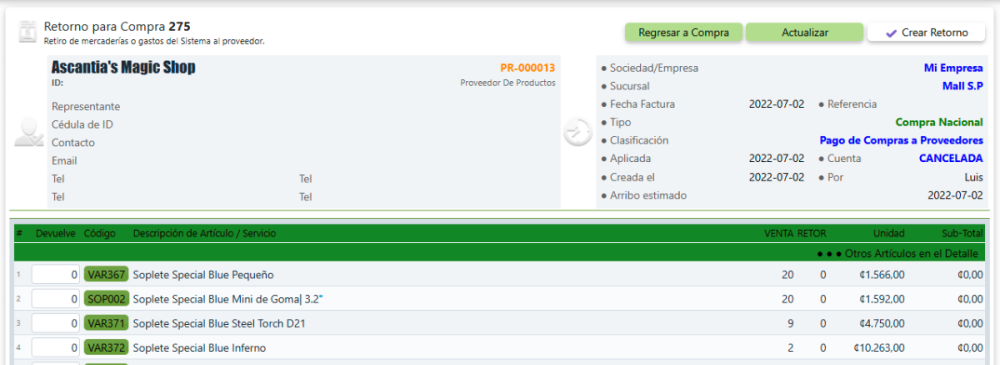
Esto llamará un módulo destinado a crear el retorno, y ojo, es importante tener en cuenta que solo podemos ir diseñando un retorno por compra y no múltiples, por lo que lo que vayamos editando se va a ir guardando hasta que lo apliquemos. En el detalle del documento tenemos una columna que dice "Devuelve", allí vamos a colocar las unidades a retornar para los artículos que correspondan.




En la sección inferior del detalle tenemos estos tres botones. Retorno Total hace que toda la columna "Devuelve" se llene con todo el stock disponible en la compra, considerando que se hayan hecho otros retornos obviamente, como muestra la columna "RETOR" (retornados). Limpiar Cambios hace que toda la columna "Devuelve" quede en ceros, para deshacer todo el retorno, y Aplicar Cambios, como es usual, guarda los cambios realizados y calcula el total del documento, y siempre se debe utilizar este botón antes de proceder a crear el documento.
En la parte inferior podremos ver los totales calculados en el retorno y también ajustar el tipo de cambio de ser necesario con un clic. En la sección izquierda podemos ver la opción de Bodega de Retiro, que es donde indicamos de donde se va a tomar la mercadería a retornar, y se limita a la sucursal activa como es usual, en Referencia vamos a indicar el número de documento que el proveedor nos asignó en la nota de crédito para facilitar consultas futuras, y en Anotaciones tenemos libertad de escribir cualquier dato importante en este trámite.
Una vez finalizada la edición del documento, vamos a dar clic en Crear Retorno. Si el documento cumple con los requisitos, principalmente con que haya stock en la bodega indicada en casos de compras aplicadas, se guardará y el stock se retirará de la bodega mediante una salida y al costo del proveedor.
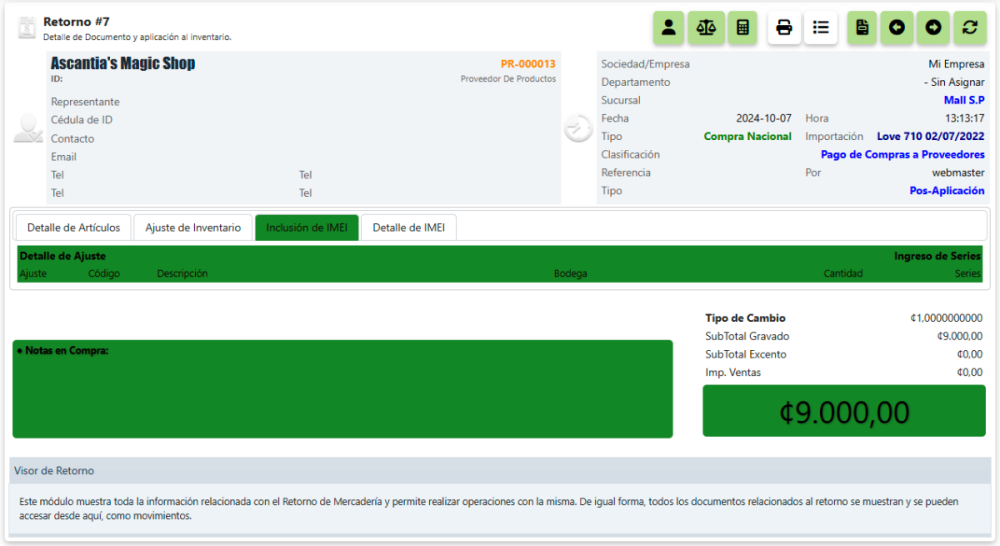
Todo documento de retorno se puede buscar y encontrar dentro de la información del Proveedor, o en menú Proveeduría, Buscar Retornos de Compras. Un retorno se ve así:
Por último, en caso de que haya que incluir series electrónicas en el documento, podemos ir a la pestaña de Inclusión de IMEI para realizar estas salidas detalladas.
¿Qué pasa con las deudas y notas contables?
Este procedimiento de Retorno, como lo indiqué al inicio, no crea una nota de crédito del proveedor para aplicar en algún saldo. El usuario encargado de esta área deberá buscar la factura a la cual se le aplicará el valor a favor y aplicar el pago indicando que fue Nota de Crédito.